カテゴリー: パソコン・IT用語

  • ブログは英語でBlog|Vlogとの違いは何?

    ブログは英語でBlog|Vlogとの違いは何?

    BLOGとVLOGの違いの説明

    こんにちは。
    最近TwitterやInstagramでVlog (VLOG) という言葉を使う人が増えました。
    それを見て何も気にせず「ブログ」と読んでしまった私…。

    「ブログってBlogだっけ?Vlogなんだっけ?あれ?どっちだろう?」

    わかっていたはずなのにそんな迷いも一瞬よぎりました。
    というのも私は今までブログを英語で「Blog」だと思っていたからです。
    これ間違い?
    もしかしてずっと恥ずかしい間違いしてた?

    [jin_icon_checkcircle color=”#e9546b” size=”18px”]記事更新日:2025年2月2日
    [jin_icon_checkcircle color=”#e9546b” size=”18px”]記事公開日:2021年6月30日
    [jin_icon_checkcircle color=”#e9546b” size=”18px”]むずかしさ:[jinstar1.0 color=”#ffc32c” size=”16px”]

    ブログは英語でBlogと書きます

    大丈夫正解です。
    [jin_icon_checkcircle color=”#e9546b” size=”18px”]ブログは英語でBlogと書きます。

    ブログとは一般的には自分の好きなことをオンライン上に書き綴ったものを言います。

    ではVlogはただ書いている人が間違っているの?
    いえいえ。

    Vlogとはビデオブログのことです

    [jin_icon_checkcircle color=”#e9546b” size=”18px”]Vlogとはブイログと読み、「Video Blog」の略です。

    つまりブログのビデオ版・動画版です。

    近年流行っているYoutubeの個人撮影などもそのひとつ。
    自分のこと、趣味、好きなことを文章でつづるのがブログなら、それを動画にしたものがブイログです。


  • プリンター印刷時の「後トレイ・手差しトレイ」って何?便利な使い方と使用時の注意

    プリンター印刷時の「後トレイ・手差しトレイ」って何?便利な使い方と使用時の注意

    こんにちは。
    パソコンに無事プリンターを接続し、いざプリント (印刷) しようとしたけれど、
    「どうしてもプリンター内に入れてある紙から印刷されてしまう。」
    そんな経験は誰にでもあるかと思います。

    プリンターの設定でどこを変えれば、自分が差し込んだ紙から印刷できるのでしょうか。

    今回は先に答えを言ってしまいましたが、プリンターごとで言い方が変わる「自分で紙を差し込むところ」についてご説明します。

    結論:この自分で紙を差し込むところを「後トレイ」または「手差しトレイ」と言います。

    後トレイ・手差しトレイとは

    後トレイ

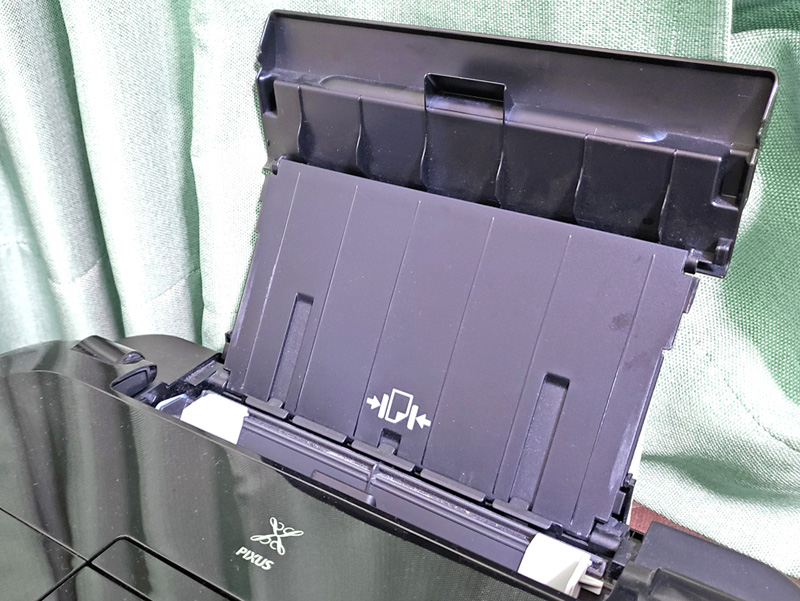
    プリンター内部ではなく、外から紙を差し込む給紙部分です。トレイとは紙を置く板のようなものを指します。

    Cannon (キャノン) では後トレイと言います。
    Epson (エプソン) では手差しトレイまたはトレイ+番号
    Brother (プラザー) では手差しトレイと言います。

    時代や型番によっては言い方が異なる場合がありますことをご了承ください。
    名前が変わっても「トレイ」という文字は変わらなそうなので、なんとなく同じようなイメージでとらえていただければ幸いです。

    後トレイや手差しトレイの便利な使い方

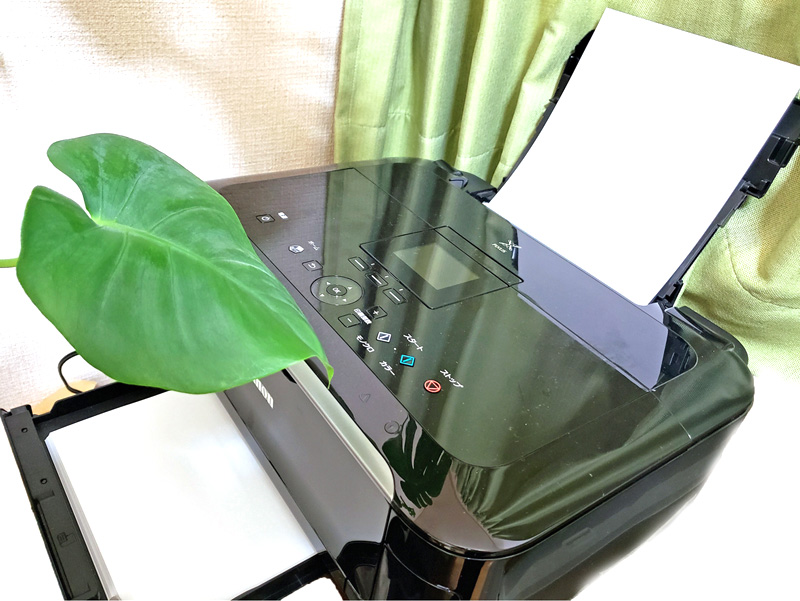
    プリンターのカセットトレイと手差しトレイ

    [jin_icon_checkcircle color=”#e9546b” size=”18px”] 厚紙や写真用紙の印刷ができます。
    [jin_icon_checkcircle color=”#e9546b” size=”18px”] つるつるの光沢用紙やステッカー (ラベルシール) 用紙の印刷ができます。
    [jin_icon_checkcircle color=”#e9546b” size=”18px”] 微妙な位置修正がしやすいです。

    プリンター内部にセットした紙が印刷されるときは、一度プリンター内をぐるっと回転して印刷されて排出されることが多いです。

    みなさんもプリンター内部にセットした用紙は、多くが印刷用のペラペラの紙だと思います。
    これを厚紙や光沢紙にしてみると、途中で引っ掛かったり、回転できずに詰まったりします。

    後トレイや手差しトレイは、差し込んだ状態からそのままプリンターを通過し、印刷され、排出されます。
    そのため、小さい紙やある程度の厚紙、つるつるで引っ掛かりやすい紙も印刷が可能なのですね。

    後トレイや手差しトレイの特徴とメリット

    ・まっすぐ用紙を通過させるので、さまざまな用紙を印刷できます。
    ・外側から直接手で扱うため、サイズが違う用紙をセッティングしやすいです。

    使用時の注意点とコツ

    ・印刷設定「用紙トレイを選ぶところ」を間違えないようにしましょう。

    印刷するときにトレイを間違えると、内部給紙トレイから印刷がはじまることもあります。

    ・つるつるした光沢紙はなるべく1枚ずつ挿入しましょう。

    光沢紙やステッカーラベル用紙など、つるつるした紙は紙どうしがくっつきやすいため、2枚同時に引き込まれてしまうこともあります。
    余裕があればなるべく1枚ずつ挿入すると確実です。

    ・手差しトレイのクセを知り、印刷位置の調整をしましょう。

    プリンターは少しずつ印刷の位置が変わります。20面とか65面ラベルなど、一生懸命作ったものを印刷してもずれていて上手に印刷できないことも多いです。
    まずは1枚印刷してみて、それからラベル作成ソフトなどの印刷設定で位置を微調整してみましょう。

  • メールの略語「Fwd:」「Fw:」意味・使い方・注意点

    メールの略語「Fwd:」「Fw:」意味・使い方・注意点

    メールでやり取りしていると疑問に思う暗号があります。
    その代表が下記の5つ。

    TO:宛先
    RE:
    FWD:
    CC:
    BCC:

    略語 用途 記載場所
    TO: メールを送る宛先 「To:」ではなく「宛先」と表記されていることが多い
    CC: 宛先以外にも同じメールを送る
    (アドレス公開) 宛先の下に入力欄がある
    BCC: 宛先以外にも同じメールを送る
    (アドレス隠す) CC:の下に入力欄がある
    Re: 返信 受信メールを「返信」するとメールの題名に出てくる
    Fwd: Fw: 転送 受信メールを「転送」するとメールの題名に出てくる

    今回は「Fwd」「Fw」について簡単に解説します。

    メールの宛先「Fwd:」「Fw:」の解説
    「FWD」「FW」とは?

    受信したメールの内容を転送することを意味しています。

    英語「Forward」の略。「前へ」という意味でもありますが、送付されてきた物を他の人に「転送する」「送る」という意味もあります。

    表記には「Fwd:」と「Fw:」という2種類がありますが、意味は同じです。

    転送とは

    電話の転送、郵便の転送など、なんとなくイメージは同じです。
    電話の場合、家にかかってきた電話を自動的に携帯電話に転送したり、郵便の場合は家の工事中の場合に、別の場所に転送したりと、そのものを別の場所へ届けるイメージがあります。

    メールの場合も、もちろん「あるアドレスに送信されたメールを別のアドレスに自動的に転送する」という電話や郵便と同じ意味でも使えます。

    ただ、FwdやFwのメールの意味は、これは人の手によって転送されているメールですよという目印になっています。
    「送られてきた内容をそのまま別のアドレスに送る」というケースも多いですが、その中身は追記することも可能ですし、手動で指定した複数の人に送ることもできます。

    FWDやFWを使う事例

    ・送られてきたメールを別の人に送るとき
    ・送られてきたメールを仕事 (社外) のメールを社内やグループで共有したいとき
    ・送られてきたメールを複数の人に共有配信するとき
    ・仕事のメールのやりとりを上司にも共有するとき
    など

    FWDやFWメール転送の使い方

    ここでは、メールアドレス先転送ではなく、FwdやFwにまつわる転送の方法をお伝えします。

    1. 送信されてきたメールを開き、転送ボタンをクリックします。

    ※転送となっている場合でも編集は可能です。編集具合はその時のケースによります。

    メール内容はどのように表示されるか

    転送したメールは基本的に送られてきた文章と表示がそのまま反映されます。

    メールソフトや設定によって、一番上に「~さんからのメールを転送します」などの表記が追記されることも多いです。

    転送メールの送信方法

    1. 転送メールにあいさつを追記して送る

    転送メールは基本的には送られてきたそのままの内容です。
    私自身が転送しますよ、という意思表示をする場合に、「お世話になっております。~からのメールを転送します。どうぞよろしくお願いいたします。」などと文頭に追記しても良いかと思います。

    2. 転送するという知らせを先に送る

    転送メールに追記すると、それを相手先がさらに転送する場合にあいさつなどの追記も他の人に転送されてしまいます。

    それを防ぐために、あらかじめ、「この後メールを転送します。」というようなかんたんなメールを送るのもひとつの使い方です。

    転送を使うときの注意
    送られてきた本文の内容を書き換えない

    内容を書き換えてしまうと転送の意味がありません。

    ただし、不要なところを削除したり、あなた自身の言葉としてあいさつや補足を追記することは状況によって行うことをおすすめします。
    なぜなら、突然転送メールが送られてくる方も、なんのことかわからない場合もあります。

    これはまさに伝言ゲーム。
    考え方を変えれば、インターネットメールで重要な情報を送る際は送り方や内容にも気を付けなければならないと改めて感じる瞬間です。


  • メールの宛先下の略語「CC:」と「BCC:」それぞれの意味や違い・使い方・注意点

    メールの宛先下の略語「CC:」と「BCC:」それぞれの意味や違い・使い方・注意点

    メールのCCとBCCの違い

    メールでやり取りしていると疑問に思う暗号があります。
    その代表が下記の5つ。

    TO:宛先
    RE:
    FWD:
    CC:
    BCC:

    略語 用途 記載場所
    TO: メールを送る宛先 「To:」ではなく「宛先」と表記されていることが多い
    CC: 宛先以外にも同じメールを送る
    (アドレス公開)
    宛先の下に入力欄がある
    BCC: 宛先以外にも同じメールを送る
    (アドレス隠す)
    CC:の下に入力欄がある
    Re: 返信 受信メールを「返信」するとメールの題名に出てくる
    Fwd: 転送 受信メールを「転送」するとメールの題名に出てくる

    今回は「CC」と「BCC」について簡単に解説します。

    メールの宛先「CC:」の解説

    「CC」とは?

    「TO (宛先)」に送るメールを「CC」にも送信することができる宛先です。

    「CC」は「カーボンコピー (Carbon Copy)」の略です。

    直訳すると「カーボン紙に複写された書類」という意味ですので、メールをコピーしたかのように複数の人に送るという意味合いになるのですね。

    ちなみに英語ではCCに入れることを「loop in」と言うことが多いです。

    CCを使う事例

    ・複数の人にメールを共有したいとき。
    ・同じくくりの中で連絡を送りたいとき。
    ・自分の送るメールを上司に確認してもらうとき。
    など

    CCの使い方


    1. CC:の欄に宛先以外のメールアドレスを入力
    2. 複数いる場合はCC:の欄を追加してメールアドレスを入れます。

    CCを使うときの注意

    メールアドレスを広める行為

    CCに入れたメールアドレスは、受信した人全員がCCに入っているメールアドレスを見ることができます。

    つまり自分が誰に同じメールを送っているのかが一目瞭然ということです。
    また、相手先のパソコンがウイルスに感染していた場合、CCに入力されたアドレスも何かしらの被害を被る可能性もゼロではありません。

    メールアドレスも個人情報です。
    これは一度送ってしまった場合は取り返せない部分ですので、CCへの入力アドレスは十分に考えてから行うことをおすすめします。

    CCメールの返信

    自分が受信したメールに返信する場合、CC全員に返信するかどうかはメールの内容次第となります。

    パソコンのメールのやりとりの世界でこうしなければならないというルールはありません。

    例えば、連絡事項の確認などで、CCで共有したい質問や返答などは、そのままCCで返信すると良いかと思います。
    しかし、明らかに個人的な連絡や返答の場合は、わざわざCCで送らなくても良いかと思います。

    これは社会的なマナーなどよりも、その人自身のケースバイケースの方が相手もしくはCCで受信した人にとって親切だと思います。


    メールの宛先「BCC:」の解説

    「BCC」とは?

    「TO (宛先)」に送るメールを「TO (宛先)」にメールアドレスを隠して「BCC」にも送信することができる宛先です。

    「BCC」は「ブラインドカーボンコピー (Blind Carbon Copy)」の略です。

    「CC」と「BCC」は「TO (宛先)」に送るメールを共有するという点で同じです。
    しかし、BCCは入力したメールアドレスをTO (宛先) に届いた時点で、相手先が見えないようになっています。

    つまり、相手先はそのメールが他の誰に送っているのかわからないということです。

    BCCを使う事例

    ・仕事 (社外) のメールを社内やグループで共有したいとき
    ・面識のない複数の人に一斉にメールを配信するとき
    ・仕事のメールのやりとりをすべて上司にも共有するとき
    など

    BCCの使い方


    1. CC:の下のBCC:欄に宛先以外のメールアドレスを入力します。
    2. 複数いる場合はBCC:の欄を追加してメールアドレスを入れます。

    ※CCにもメールアドレスを必ず1つ入れなければならないということはありません。空欄でも大丈夫です。

    BCCを使うときの注意

    一斉送信先のメールアドレスがわからない

    BCCに入れたメールアドレスは、受信した人全員がBCCに入っているメールアドレスを見ることができません。

    つまり、送ってくれた相手は自分にだけそのメールを送ったものだと判断します。

    もし何かのメンバーやくくりで情報共有したいメールだと、他の人も共有できているかわからない、
    特定の誰かにはBCCに含まれていなかったということがある場合、送信されていない人に間違えて情報を共有してしまう、などのリスクも生じます。

    大量一斉送信やメルマガなどの送信に注意

    大勢の人やメルマガなど、大量にBCCに入れることでメールのスパム扱いやセキュリティーにひかっかることもあります。

    BCCはメールアドレスが相手にわからないため、一斉メール配信ができる便利な機能です。
    しかし、あまりに頻繁に、そして大量のメールアドレスを入れると、メールセキュリティーやサーバーの方でスパム送信として扱われてしまう可能性もあります。

    CCとBCCを間違えて入れてしまう

    BCCに入れるつもりがCCに入れた場合、メールアドレスの拡散となる可能性があります。

    私のメールにも、BCCに入れるつもりがCCに入れてしまったのだろうなと思われる小規模のメルマガや連絡が回ってくることがけっこうあります。

    「気にしなきゃいいじゃない。」というのはできますが、その後の影響は誰にもわかりません。
    そのアドレスはほとんどの人のパソコンで眠り続けていると思うと、何かしらのトラブルで情報漏洩しかねません。


    CCとBCCの違い

    「CC」と「BCC」はどちらも同じ内容のメールを複数の人に送信することができる機能です。

    CCは受信したすべての人がTO (宛先) だけでなくCCに入ったメールアドレスを見ることができます。

    BCCは受信したすべての人がBCCに入ったメールアドレスを見ることはできません。

    [icon name=”book-reader” style=”solid” class=”” unprefixed_class=””]
    記事について
    ――――――――
    執筆者  :ロコウェブ
    記事作成 :2021年8月24日
    写真・画像:自作、写真AC、ホームページビルダー素材


  • メールの略語「Re:」意味・使い方・注意点

    メールの略語「Re:」意味・使い方・注意点

    メールのREとは何かを解説

    メールでやり取りしていると疑問に思う暗号があります。
    その代表が下記の5つ。

    TO:宛先
    RE:
    FWD:
    CC:
    BCC:

    略語 用途 記載場所
    TO: メールを送る宛先 「To:」ではなく「宛先」と表記されていることが多い
    CC: 宛先以外にも同じメールを送る
    (アドレス公開)
    宛先の下に入力欄がある
    BCC: 宛先以外にも同じメールを送る
    (アドレス隠す)
    CC:の下に入力欄がある
    Re: 返信 受信メールを「返信」するとメールの題名に出てくる
    Fwd: Fw: 転送 受信メールを「転送」するとメールの題名に出てくる

    今回は「Re:」について簡単に解説します。

    メールの宛先「RE:」の解説

    「RE」とは?

    [jin_icon_checkcircle color=”#e9546b” size=”18px”]受信したメールの「返信」「そのメールに関して」という意味です。

    「RE」の語源はラテン語で「~に関して」を意味する「Re (リ)」からきていると言われます。
    現在では英語の「返事」を意味する「リプライ (Reply)」や「反応」を意味する「Response (レスポンス)」を意味する要素が強くなっています。

    英語にしてもラテン語にしても「Re」が付く単語にはある程度、そのものに対しての「再度」または「対して」「新たに」反応する言葉が多いのが特徴です。

    深い話になりますので、一般的なイメージとしては「返信」でもOKかと思います。

    REを使う事例

    ・相手からのメールの内容に対して返事をするとき。
    ・相手からのメールに関して内容を話し合うとき。
    など

    REの使い方

    [jin-img-kadomaru]

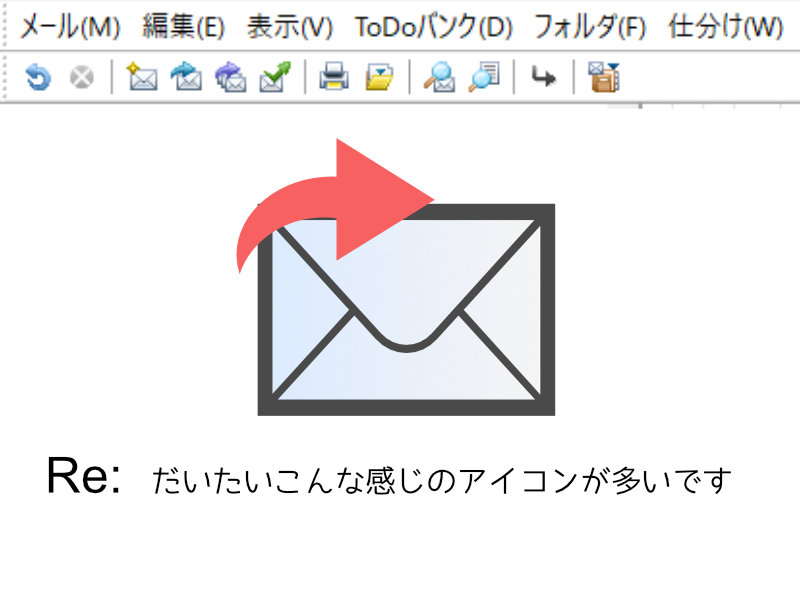
    メール返信のアイコン

    [/jin-img-kadomaru]

    1. 受信したメールを選択して「返信」ボタンをクリックします。
    2. 「Re:」が付いたメールタイトルは基本的に変更しなくてOK。
    3. Re:に対してRe:が続いてもOK。

    メールタイトルについて

    「Re:Re:Re:Re:Re:Re:Re:」などRe:が増えすぎたり、内容が変わるなどがあれば、タイトルにキーワードを追記したりしましょう。
    ただ、Re:が増えている状態は、継続して相手とやり取りが行われているということですので、あまり神経質にならなくても良いかと思います。

    日本的な社会マナーを便利なITツールに適用してしまうと本末転倒です。
    例えば「メールを送る時間まで気をつかう」という方が多いと思いますが、そもそもメールは自分の好きな時間に送信し受信できるというのがメリットです。

    でもやっぱりメールの時間を気にしろと一度でも言われたり、自分がそう思うときは気になりますよね。
    私も気を使われたことがあるので、それ以来日本のクライアント様には送信時間や曜日に気を使っています。
    そのことは「日本において作られたマナーや気づかい」であることが多いので、あくまでEメールの本質を知りながら心にとめておくと、相手に対して無用なストレスも感じず許容できる余裕が持てるかと思います。

    メール文について

    「Re:」で返信する場合、メールソフトの設定にもよりますが、たいてい本文に相手のメールがずらずらとコピーされています。

    >まこ様
    >大変お世話になっております。
    >メロンの入荷に関してお問い合わせしました。
    >ひろみ

    という感じです。

    これに関しては必要な部分だけ残して返信しても良いですし、そのまま残しても良いかと思います。
    私の場合はあいさつ部分や署名部分をカットして内容だけそのまま残す場合も多いです。

    やりとりが長くなると毎回同じような文章が続きます。

    >ひろみ様
    >ご返信ありがとうございます。
    >どうぞよろしくお願いいたします。
    >担当 ひろし
    >===============
    >株式会社まこ
    >メロン担当部
    >東京都港区六本木8-8-8まこざタワー701
    >URL:https:aaaaa.com
    >Email:aaaa@contact.com
    >電話03-0000-0000
    >FAX03-0000-0000
    >>まこ様
    >>わかりました。
    >>丁寧にありがとうございました。
    >>ひろみ
    >>>ひろみ様
    >>>このたびはお問い合わせいただき
    >>>誠にありがとうございます。まもなく入荷となります。
    >>>担当 ひろし
    >>>===============
    >>>株式会社まこ
    >>>メロン担当部
    >>>東京都港区六本木8-8-8まこざタワー701
    >>>URL:https:aaaaa.com
    >>>Email:aaaa@contact.com
    >>>電話03-0000-0000
    >>>FAX03-0000-0000>>>>まこ様
    >>>>大変お世話になっております。
    >>>>メロンの入荷に関してお問い合わせしました。
    >>>>ひろみ

    マナーとしては署名もそのまま残す方が良いのかもしれませんが。
    難しいですね。


    REを使うときの注意

    Re:以降のタイトルを大きく変えない

    RE以降のメールタイトルを大きく変えると相手は何のメールなのか混乱します。

    「依頼しているメロンについて」というメールに対して、
    「Re:依頼しているメロンについて」と返信しているうちに増える「Re:」。

    途中から
    「Re:Re:その後の展開」
    などとタイトルを変えるとどうでしょう。

    話の流れで行けば相手もわかることだと思っても、数々受信するメールの中からこれが出てくると混乱します。
    相手はあなただけとやり取りしているとは限りませんので。

    この場合は
    「Re:Re:依頼しているメロン(新取引先発見)」
    など、はじめの部分は丸ごと残し、不要な部分はカットして、新たに重要なキーワードを追記するのも手です。


    REメールの返信で内容を全削除しない

    せっかくやりとりの履歴が残っていても、それを削除したら別のメールを見なくてはなりません。

    REの使い方でも書きましたように、返信が重なるとメール文章がずらずらとコピーされます。
    その内容にある程度重要な話やキーワードが入っていて、そのまま見返したりもできるのが「返信」の良いところ。

    しかし長々して嫌だと、「>文章」の部分をごっそり削除してしまうと、話の展開がわからなくなります。
    特に別の人に転送する場合は、その内容こそが重要なときもありますので、削除する際は気を付けましょう。


    [icon name=”book-reader” style=”solid” class=”” unprefixed_class=””]
    記事について
    ――――――――
    執筆者  :ロコウェブ
    記事作成 :2021年8月27日
    写真・画像:自作、写真AC、ホームページビルダー素材


  • パソコンや電子機器関係のハードウェアとソフトウェア・ファームウェアについての解説と違い

    パソコンや電子機器関係のハードウェアとソフトウェア・ファームウェアについての解説と違い

    ハードウェアとソフトウェアの違い

    ハードウェアとは

    パソコン関連・IT関連での「ハードウェア」とは、物理的な機械全般のことを指します。

    ハードウェアの種類の一例

    パソコン
    スマホ
    ディスプレイモニター
    ハードディスク
    プリンター
    キーボード
    マウス
    電卓
    時計
    カメラ
    など

    人間で例えると、「身体」そのものでしょうか。
    ロボットで言えば、その見た目そのもの。

    この身体やロボットの型には血液や神経など、さまざまな脳からの指令が入ってはじめて動き出します。


    ソフトウェアとは

    ハードウェアを動かす存在です。

    最近ではアプリケーションと区別があまりなく使われることもありますので、なじみのある方ならイメージ上では「アプリ」として考えても良いかと思います。

    ソフトウェアの種類の一例

    OS
    エクセル・ワード
    メール送受信するもの
    画像編集するもの
    動画再生するもの
    ゲーム
    スマホのアプリ
    ============
    ファームウェア

    人間に例えると、神経や知識、技術、能力など。

    信号が伝わっていない身体は動きません。
    脳からの信号によって動き、それぞれの神経や筋肉に伝達が伝わると、必要に応じた行動を起こします。

    特に現在のパソコンやスマホではOSというソフトウェアを基盤にあらゆるソフトウェアが動いています。

    しかし実は、OSよりも重要な脳の自律神経のような中枢部分となるものがあります。
    それがファームウェアです。

    ファームウェアとは

    ファームウェアとは、コンピューターや電子機器などにはじめから内蔵されるソフトウェアの一種です。ハードウェアの装置などの制御や情報を司る司令塔のような役割をしています。

    パソコンで言えばBIOS (バイオス) です。

    BIOSは、あらかじめハードウェアに組み込まれています。


  • 【簡単説明】ネットワークのLANとWANの解説と違い

    こんにちは。
    今回はパソコン初心者だったころの私から見たら少し難易度が高いネットワークのお話。
    LANとWANの説明です。

    LANというのは多くの方が聞いたことがあるかもしれませんが、
    WANというのはなかなか聞きません。
    それらを並べて比較するということは、お互いに関係があるの?

    その通りです。
    意外と簡単にイメージがつかめます。

    LANとは

    LANとは、ローカルエリアネットワークのことで、イメージ的には狭い範囲のネットワークを言います。

    LANは「ラン」と読みます。
    英語にすると「Local Area Network (ローカルエリアネットワーク)」。
    直訳すると「地元のつながり」ですね。

    LANは例えて言うと、「同じ建物内のネットワーク」。

    本当にイメージでの説明ですが、
    世界でつながっているインターネット。
    しかし実際はそのつながりは枝分かれしてそれぞれのエリアで管轄されています。
    その末端になる狭い範囲でつながっているものがLANとなります。
    具体的に言えば、家のパソコンが2台あって、その2台がつながっている状態です。プリンターでも良いかと思います。

    つないでいる手段・物はケーブルである場合はLANケーブルと呼ばれ、電波であれば無線LANと呼ばれます。

    WANとは

    WANとは、広域ネットワークのことで、イメージ的には遠くに離れたものとつながることです。

    WANは、「ワン」と読みます。
    英語にすると「Wide Area Network (ワイドエリアネットワーク)」。
    直訳すると「広い範囲のつながり」です。

    WANは例えて言うと、「遠く離れた場所とつながったネットワーク」です。

    例えば、とある会社で東京本社と大阪支社がある場合、遠く離れていても自分の会社内でつなげた方が効率が良い場合があります。

    家庭や1つの事務所のように、物理的にLANケーブルでつなぐの無理があります。
    WANは、電話回線や専用回線などを使い、遠く離れたパソコンや電子機器でも同じ会社内でならつながっている状態にすることができます。

    実はインターネットもWANの仕組みのひとつです。

    また、最近の家電などに見られるスマホを使って遠隔操作で家の家電を動かしたり監視したりするシステムもWANの仕組みで成り立っています。

    LANとWANの違い

    WANの中にLANがあるというと少し語弊が出るかもしれませんが、実は私たちがよく耳にするLANよりもWANのシステムの方が私たちにとって身近であることが多いです。

    それはともあれ、LANもWANも「ネットワークでつながる」という意味です。
    あれ?LANだっけWANだっけ?なんていう場面はそうありませんから、「ネットのことだな。」くらいまで覚えておくと良いかもしれませんね。

    お粗末な説明ですが、ここからより深い知識に興味を持ってもらえれば幸いです。
    そのきっかけとして書かせていただきました。
    ありがとうございました。

  • フォーマットとは何?2つの意味で使われるフォーマットの解説|パソコン用語

    フォーマットという言葉を聞いたことがあるでしょうか?
    このフォーマットはパソコン関連以外にもよく出てくる言葉なので、なんとなくイメージがつかめるという人も多いかもしれません。

    ここでは主にIT関連・パソコン関連で使われるフォーマットについて解説します。

    フォーマットの語源と意味

    「フォーマット」は英語で「format」と言います。
    もともと「書籍の型」などといった意味から「構成や型」に派生して意味しています。

    「ちょっと会議で話し合う資料のフォーマット作っといて。」
    なんていう会話をイメージする人もいるかもしれませんが、これも「構成や型、形式」を作ってという意味合いになります。

    ではパソコン関係でフォーマットというとこの「構成や型」がメインの意味になるのでしょうか。

    フォーマットには2つの意味があります

    パソコン関連のフォーマットには「構成、型、形式」という意味と、「初期化」という意味があります。

    「構成、型、形式」の使い方例

    主にフォーマットという名詞単語として出てきます。

    ・データ配列のフォーマット…データの構成や型、形式
    ・エクセルのフォーマット…いわゆるテンプレートのこと
    ・ファイルのフォーマット…ファイルの保存形式のこと

    「初期化」の使い方例

    主にフォーマットするという動詞で出てきます。
    どちらかといえばこちらの方がメジャーかもしれませんね。

    ・フォーマットする…ハードディスクなどの記録媒体の初期化をすること

    フォーマットとは、最初の状態にして使えるようにする作業のことを言います。

    初期化のフォーマットについて

    記憶媒体にデータを書き込むためには、記録スペースと準備が必要です。

    工場出荷時の記憶媒体には、何もない空白のスペースが広がっていると想像してみてください。

    もしその中にデータを詰め込んでしまったら、中がごちゃごちゃになり効率よく出し入れできません。

    そこで、記憶媒体の中のスペースに整理用の区画のようなものを区切ったりして、出し入れしやすくするために保存の準備をするのフォーマットということになります。

    フォーマットをする際の注意

    ハードディスクやメモリなどの記憶媒体をフォーマットすると、中のデータが入っている場合はすべて消えてしまいます。ご注意ください。


  • 【簡単説明】CPU・メモリ・ハードディスクHDDの役割と違い

    【簡単説明】CPU・メモリ・ハードディスクHDDの役割と違い

    CPU・RAM・HDDとは

    CPUとは

    CPU (シーピーユー) とはパソコンやスマホなどの脳に値する部分です。

    人間でいう脳としてとらえるとわかりやすいです。
    特に頭の回転の速さを指すことが多いです。

    人間の脳にも得意不得意や処理の仕方の違い (男女や日本語脳英語脳など) があるのと同じで、CPUにもさまざまな種類があり、その能力も異なります。

    パソコンやスマホの世界では主に処理スピードに重きを置かれていますので、CPUといえば物事の処理スピード (機械で言えば計算処理) を求められると思って良いかと思います。

    CPUの語源

    「Central Processing Unit」の略で、日本語にすると「中央処理装置」となります。


    メモリとは

    メモリとは一時記憶能力や同時行動進行力のようなものです。メモリも脳の一部。

    メモリは人間で言えば同時にどれだけのことを覚えたり作業ができたりできるか、という部分に近いかと思います。

    メモリは専門分野ではRAM (ラム) と呼ばれることもあります。

    RAMの語源

    RAMは「Random Access Memory」の略で、日本語にすると「ランダム作業記憶装置」となります。


    ハードディスクとは

    ハードディスクとはデータを保管する場所です。

    人間に例えると体の一部というよりは、書庫や部屋の引き出し、クローゼットのような収納場所です。

    ハードディスクはHDDと表記することが多いです。


  • ブラウザとは何か?ブラウザの機能や種類も紹介

    ブラウザとは何か?ブラウザの機能や種類も紹介

    ブラウザとは何か

    こんにちは。
    今回のIT用語は「ブラウザ」。

    みなさんはブラウザという言葉をあまり聞いたことは無いかもしれませんが、実は知っているよという人も多いかと思います。

    それもそのはず、ブラウザはインターネットを閲覧するために必要な道具なのです。

    ブラウザとは

    ブラウザとはWebサイト (いわばインターネット上のホームページなど) を閲覧するために使うソフトのことです。

    この記事を読んでいるということは、ブラウザを起動しているから見ることができているということです。

    ブラウザは、パソコンやスマホだけでなくガラケーにも入っています。

    ブラウザの語源

    本来は英語で「ざっと見る・閲覧する」というような意味を持つ「browse」が語源とされています。
    その立役者として「browser」つまり「ざっと見るもの=閲覧ソフト」というような意味合いです。

    すべての媒体にブラウザは標準装備

    スマホやパソコンには標準でブラウザが入っています。

    ※もちろん意図的に削除しなければ。


    ブラウザは無料?有料?

    ブラウザは無料で使用できます。

    ※ブラウザに追加する特殊機能に有料のものもあります。

    ブラウザとウィンドウの違い

    ブラウザはインターネット関連専門で、ウィンドウは画面上に開かれるソフトやフォルダなどあらゆるアプリケーションソフト (アプリ) の可視的な風呂敷のようなもの。

    難しい言い方ですね。
    簡単に言うと、「ブラウザはネットを開くためのもの」です。


    ブラウザの機能

    Webサイトを閲覧できます。
    Webサイトの住所 (URL) を入力すると、その住所のサイトを開きます。
    好きなWebサイトを登録できます(ブックマーク)。
    表示の拡大縮小機能があります。


    ブラウザの種類

    パソコンやスマホの種類に関わらずブラウザは標準で入っているのですが、そのブラウザには種類があります。

    ・Microsoft Edge (エッジ)
    ・Google Crome(クローム)
    ・Safari(サファリ)
    ・Mozilla Firefox(ファイヤーフォックス)
    ・Opera(オペラ)
    ・Internet Exploler(インターネットエクスプローラー)


    Windowsパソコンをお使いの方は、標準で入っているマイクロソフト社の「Internet Explorer(IE)」や「Microsoft Edge」などおなじみのブラウザ以外に、「Chrome」や「Firefox」といったブラウザをダウンロードして使用している方もいることでしょう。

    スマホの場合も、iPhoneの「Safari」、Androidの「ブラウザ」「Google Chrome」など標準搭載されているブラウザ以外にも、別のブラウザをストアからダウンロードして使用できます。以下にスマホ用のおすすめブラウザをいくつか紹介するので、参考にしてみてください。

    Edge

    Microsoft社が提供するWindowsの標準ブラウザです。

    Internet Explolerの後継となります。

    Google Chrome

    Google社が提供するWebブラウザです。

    現在はスマホAndroid端末にはスマホメーカー(Sumsungなど) のブラウザ以外に、Chromeが標準で入っています。

    Chromeの特徴は、ほかのGoogleアプリとの同期ができ、さらに起動が非常に早いというところです。

    Safari

    Apple社の提供するimacやiPhoneなどのiOS標準ブラウザです。


    Mozilla Firefox

    Mozilla Foundationが開発したブラウザで、狐のしっぽ?マーク。

    Firefoxはアドオン (追加プラグイン) により機能を拡張できるのが特徴。自由度が高いブラウザです。

    Opera

    Androidでは「Opera」、iPhoneでは「Opera Mini」という名のブラウザで、こちらもパソコンやほかのデバイスと同期ができます。

    データを圧縮する機能があり、通信量の節約ができるので、毎月のデータ通信量に制限がある方におすすめのブラウザです。

    Internet Exploler

    Microsoft社が提供する過去のWindowsの標準ブラウザです。

    使い勝手も機能性もここからはじまった感が強く、使い慣れていて今も使用しているという人も多いかもしれません。

    しかし、現在は後継のEdgeに移行を促されています。
    セキュリティー面でも心配な部分が多いため、なるべく早くほかのブラウザに慣れることをおすすめします。

    その他のブラウザ

    例えばスマートフォンには各メーカーの開発したブラウザが入っていたり、そのほかにもパソコンでインストールできるブラウザがあります。

    それぞれの特徴や機能の違いはあれど、大きく言えばインターネットのWebサイトを見る道具です。

    ブラウザの使い方のコツ

    実は私はFire FoxというブラウザとGoogle Chromeというブラウザの2種類を使っています。

    その2種類は干渉し合うことがないため、別々のお気に入り表や表示方法、パスワード登録などで使い分けているのです。

    例えていうと、
    Chromeは仕事用
    FireFoxはプライベート用
    などです。

    このように使用すると、お気に入りリストが膨大になることを防ぎますし、ブラウザの脆弱や問題から発生したリスクも多少回避できます。

    もしそんなブラウザ入っていないよ~。という方は、一度ダウンロード、インストールして使ってみてはいかがでしょうか。