タグ: PCトラブル

  • 【初心者向け】突然インターネットがつながらない!原因と最初に試したい簡単な解決方法

    【初心者向け】突然インターネットがつながらない!原因と最初に試したい簡単な解決方法

    こんにちは。
    日々パソコンを利用しているといろいろなことができるようになると同時に、同じくらいトラブルに見舞われます。

    その中でも特に多いのがインターネットのトラブル。

    「今まで使えていたのに突然インターネットがつながらなくなってしまった!」

    そんな経験をもとに考えられる原因と私が一番初めに行っている対処法をお伝えします。
    あくまで初歩的な部分となりますのでご容赦ください。

    [icon name=”exclamation-triangle” style=”solid” class=”” unprefixed_class=””] 注意

    [icon name=”marker” style=”solid” class=”” unprefixed_class=””] 内容は初歩的な部分のみとなりますが、この経験をもとにより知識が広がっていくことを目的としています。
    [icon name=”marker” style=”solid” class=”” unprefixed_class=””] 人によって見解が異なることをご容赦ください。
    [icon name=”marker” style=”solid” class=”” unprefixed_class=””] あくまでパソコン初心者に向けたひとつの読み物として参考程度に受け止めてもらえれば幸いです。この記事をほんのささやかな踏み台に、よりパソコンを楽しめることを願って。

    サポートデスクや購入店に電話するのはちょっと待ってください

    パソコンのサポートデスクは頼れる存在ですがデメリットもあります。
    ・電話を待つ。
    ・型番や状態など不慣れな事項を調べることも多い。
    ・プロバイダやルーター、モデムに関しては範囲外 (メーカーが違う) であることが多い。

    そして、サポートに電話するも最後にすすめられるのは「パソコンの初期化」

    パソコンを教える側からすれば、初期化することをすすめるのは本当に簡単です。
    電話だけでは状況が把握しにくいため、サポートセンターもこのような道筋になってしまうのです。
    しかし私は「初期化」だけは避けたいというのが本音。
    初期化は本当に最終手段です。

    サポートに電話する場合におすすめの窓口

    [icon name=”link” style=”solid” class=”” unprefixed_class=””] ドコモの「ネットトータルサポート」

    もしドコモを使っている方はこちらの方が親切に一緒に解決方法を探ってくれる場合があります。
    パソコンがどのメーカーであれ、モデムやルーターがどこのメーカーであれ、総合的に話を聞いてくれるのがこの窓口です。


    突然インターネットがつながらなくなる原因

    今まで使えていたインターネットが突然つながらなくなることは非常によくあることです。

    さっきまで使っていたインターネットが突然つながらなくなる時に考えられる原因は

    ✔ ルーターやモデムの一時的なトラブル
    ✔ ウイルスソフトの稼働中
    ✔ Windowsのインストール中
    ✔ Windows更新後
    ✔ 電波上のバッティング
    ✔ 新しいソフトアプリのインストール後
    ✔ なんらかの理由で接続が切れた

    このほかにもいろいろと考えられる原因はあるのですが、全部書いてしまうと専門的な部分もあり頭がパンクしてしまいそうなので、ひとまず一例としてはこんな感じでとらえています。

    上のリストは原因としてわりと頻繁に起こることですので、何でそうなったのかは今はあまり気にしなくても大丈夫です。
    この記事では対処法や解決方法をメインとしますので、それぞれの原因の中身はここでは割愛します。

    インターネットがつながらない時に試したいこと

    私が実際に動く対応の流れを紹介します。
    もちろん人により対応はさまざまです。しかし、他の人に聞く機会がない方も多い中、ひとつでも良くも悪くも例があると、次へのステップアップがしやすいですよね。

    1. スマホがつながっているか確認

    [icon name=”check-circle” style=”solid” class=”” unprefixed_class=””] スマートフォン (スマホ) がWifiに接続できているのであれば、パソコンとインターネットの間のトラブルである可能性が高いことがわかります。

    [icon name=”check-circle” style=”solid” class=”” unprefixed_class=””] スマホもパソコンも両方ともWifiにつながらないのであれば、インターネット接続機器 (モデムやルーターやプロバイダ) の問題である可能性があります。

    これがわかるだけでも問題視するターゲットが絞られますので、ぜひスマートフォンをお持ちの方はWifi接続を確認してみてください。

    [icon name=”arrow-circle-right” style=”solid” class=”” unprefixed_class=””] スマートフォンがつながっている場合はそのまま「2. 接続しているか確認後しばらく待ってみます」へすすみます。

    [icon name=”arrow-circle-right” style=”solid” class=”” unprefixed_class=””] この時点で両方ともつながっていない場合は「3. ルーターやモデムのコンセントを抜きます」を試してみます。

    2. 接続しているか確認後→しばらく待ってみます

    [icon name=”check-circle” style=”solid” class=”” unprefixed_class=””] 何かしらのアクションで、パソコンやスマホがインターネットに接続されていない可能性もありますので、とりあえずパソコンがインターネット (Wifi) に接続しているか確認します。

    インターネット接続状態確認方法

    1. 画面右下に電波マーク「[icon name=”wifi” style=”solid” class=”” unprefixed_class=””]」または地球儀「[icon name=”globe” style=”solid” class=”” unprefixed_class=””]」をクリック。
    この時点では電波マークでも地球儀でもどちらでもOKです。

    2. お持ちのインターネット接続機器に接続しているか確認。
    接続している場合は「切断」というボタンが表示されています。
    → 切断ボタンを押すと切断されます。
    接続していない場合は「接続」というボタンが表示されます。
    → 接続ボタンを押すと接続されます。

    そうこうしているうちに、パソコン内の作業が完了して自動的に接続することもあります。
    考えられるのはウイルスソフトの稼働やWindows内の更新関連など。
    バックグラウンドで行う際、インターネットが切断されることが考えられます。

    もし待っても接続されない場合は、「インターネットの接続機器」焦点を当ててみます。

    3. ルーターやモデムのコンセントを抜きます
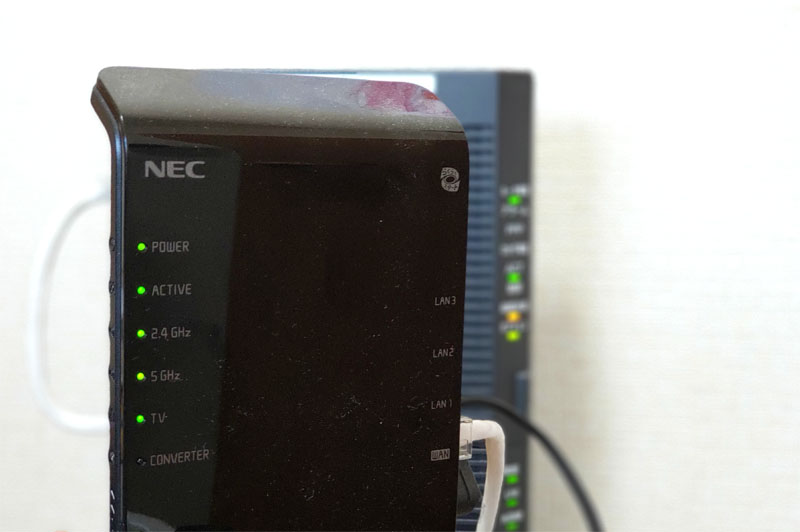
    ルーターやモデム

    [icon name=”check-circle” style=”solid” class=”” unprefixed_class=””] インターネットをつなげる機器 (ルーター、モデム ポケットwifiなど) の電源を抜き、もう一度電源を入れます。

    ルーターやモデムとは

    インターネットを接続するための機械です。Wifi機器なども同じくくりで考えます。

    実はインターネットがつながらない時に私が一番初めに行うのがこれ。

    電源の抜き方

    とりあえず電波発信源をすっきりさせるために、ルーターやモデム (両方あれば両方) の電源コンセントを抜きます。つまりぶちっと電源を切るのです。
    電源ボタンを切るとか、リセットボタンを押すのではなく、電源プラグを外します。

    その後ゆっくり10秒くらい数えてからプラグを入れ直します。

    しばらくして接続ができたら原因はここでした。
    ※パソコンやスマホ上のwifiなどの接続もONになっているか確認。

    もしつながらない場合は「原因はルーターやモデムではないかも」ということがわかりました。

    4. パソコンを完全シャットダウンします
    完全シャットダウンのやり方

    原因がパソコンにある場合に手っ取り早い対処法が完全シャットダウンです。

    完全シャットダウンすることで、パソコン内のトラブルを解消できることも多いです。

    完全シャットダウンのやり方

    時と場合にかぎらず、トラブルが発生したらとりあえず完全シャットダウンをするのはおすすめです。下記はトラブルの理由は違いますが、完全シャットダウンのやり方を説明しています。

    以上の4つでわりと軽いトラブルは解消されることが多いのですが、それでもインターネットがつながらないケースも見受けられます。

    [icon name=”book-reader” style=”solid” class=”” unprefixed_class=””]
    記事について
    ――――――――
    執筆者  :ロコウェブ
    記事作成 :2021年8月23日
    写真・画像:自作、イラストAC


  • 【初心者向け】ファイルが急に表示されなくなる!Windows10不具合?一番最初に試したい簡単なこと

    【初心者向け】ファイルが急に表示されなくなる!Windows10不具合?一番最初に試したい簡単なこと

    こんにちは。
    先日、今まで普通に使えていた私のパソコン (Windows10) で、急にデスクトップ上のファイルやフォルダーが消える (表示されなくなる) という事象に遭遇しました。
    このときの対処法を記録としてご紹介します。

    [icon name=”exclamation-triangle” style=”solid” class=”” unprefixed_class=””] 注意

    [icon name=”marker” style=”solid” class=”” unprefixed_class=””] パソコンのトラブルは人間の病気の症状と同じように、そのパソコンの状態や環境によって原因が大きく異なります。
    [icon name=”marker” style=”solid” class=”” unprefixed_class=””] この記事はあくまで初心者の方が試せる対処法のひとつをご紹介しているものです。


    トラブル事例

    [icon name=”sistrix” style=”brands” class=”” unprefixed_class=””] パソコンを起動してデスクトップが表示されているが、デスクトップ上のファイルがなくなっている。
    [icon name=”sistrix” style=”brands” class=”” unprefixed_class=””] パソコンを使用しているとマウスのポインタに沿うようにファイルが消えていく。

    考えられる原因

    [icon name=”sistrix” style=”brands” class=”” unprefixed_class=””] 直前にWindowsのアップデートを行ったため、不具合が起きている。
    [icon name=”sistrix” style=”brands” class=”” unprefixed_class=””] パソコンの中がリフレッシュされていない状態で使い続けている。
    [icon name=”sistrix” style=”brands” class=”” unprefixed_class=””] 新しくアプリケーションソフトをインストールして、セキュリティーソフトや他のアプリと相性が悪い。

    考えられない原因

    [icon name=”sistrix” style=”brands” class=”” unprefixed_class=””] ファイルやフォルダーなどを隠しファイルに設定した。

    とりあえずやってみる対処法

    [icon name=”check-circle” style=”solid” class=”” unprefixed_class=””] パソコンを完全シャットダウンする。

    完全シャットダウンとは、パソコンの持っている潜在的な記憶などもすっきりさせて完全に電源を落とすことです。

    「普通のシャットダウン」はパソコンの完全なリセットではありません。

    Windows10では、シャットダウンしても完全にリセットされるわけではなく、スタートをスムーズにするための機能として潜在的にいままでの状態を保持しています。

    ここで問題になるのが、度重なるソフトのインストールやWindowsの更新です。
    積み重ねてパソコンの中身をバージョンアップしているといつしかプログラムに誤作動を起こしたり、動作が遅くなったりすることがあります。

    人間で言えば仮眠しか取らずに日々トレーニングに励むのと同じですね。

    それが直接の原因とは限らないですが、誘引する事象はさまざま。

    ・インターネットがつながらない。急につながらなくなった。
    ・ウィンドウの文字が消えていった。
    ・表示がおかしくなった。
    などです。

    完全シャットダウンすることでパソコンを一度すっきりさせることができます。
    これらの問題が起きたときに、完全シャットダウンで解消されることもありますので、ぜひ試してみてくださいね。

    完全シャットダウンのやり方

    1. 「[icon name=”windows” style=”solid” class=”” unprefixed_class=””]」Windowsマークをクリック
    2. 「[icon name=”power-off” style=”solid” class=”” unprefixed_class=””] 電源マーク」をクリック
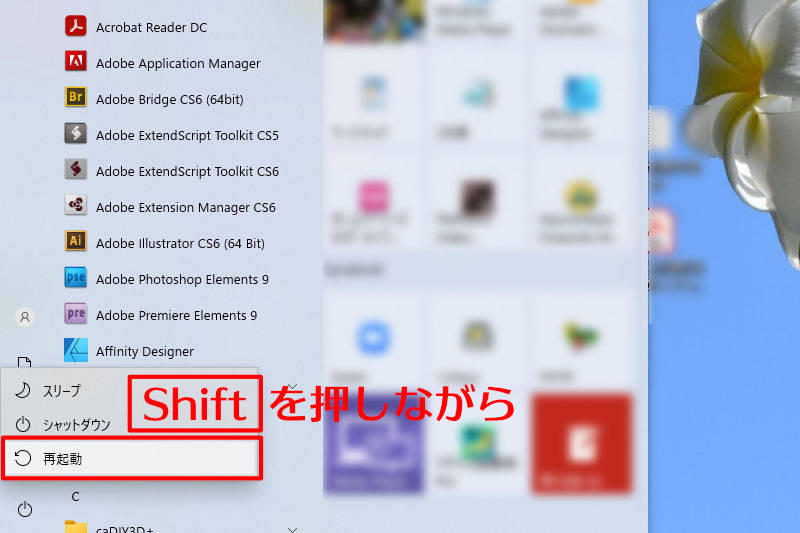
    3. 「Shift」キーを押しながら「[icon name=”undo” style=”solid” class=”” unprefixed_class=””] 再起動」をクリック
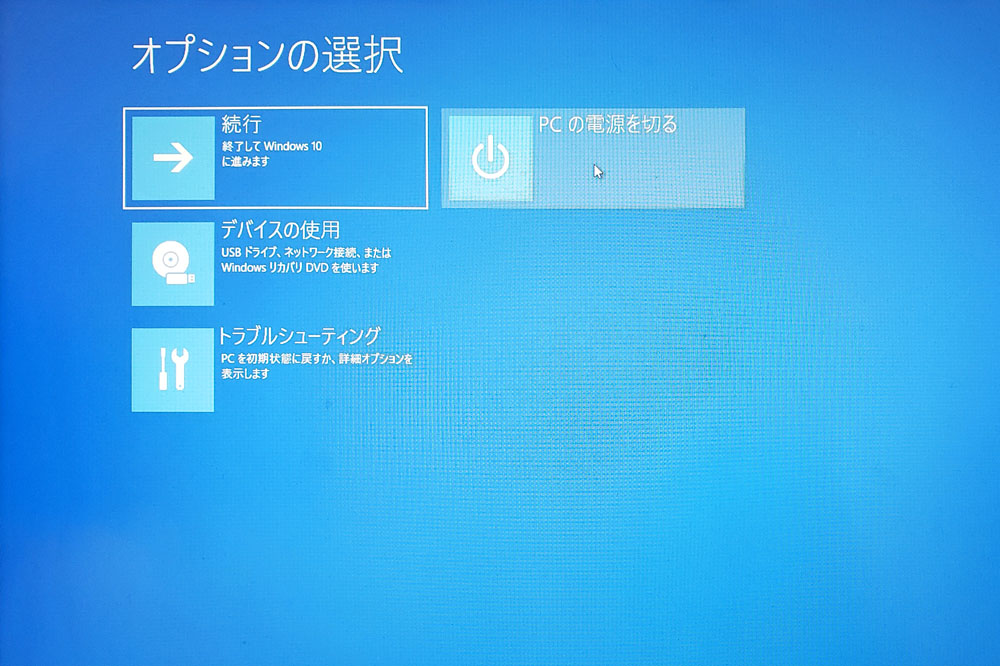
    4. 「PCの電源を切る」をクリック

    [icon name=”chevron-down” style=”solid” class=”fa-3x” unprefixed_class=””]

    1. 「[icon name=”windows” style=”solid” class=”” unprefixed_class=””]」Windowsマークをクリック

    Windows10のデスクトップ画面の一番左下にある「[icon name=”windows” style=”solid” class=”” unprefixed_class=””]」マークをクリックします。

    2. 「[icon name=”power-off” style=”solid” class=”” unprefixed_class=””] 電源マーク」をクリック

    [icon name=”windows” style=”solid” class=”” unprefixed_class=””]」マークのすぐ上の「[icon name=”power-off” style=”solid” class=”” unprefixed_class=””]」電源マークをクリックします。

    3. 「Shift」キーを押しながら「再起動」をクリック

    下記の画面になったら、「Shift」を押しながら「[icon name=”undo” style=”solid” class=”” unprefixed_class=””] 再起動」をクリックします。

    完全シャットダウンの方法

    4. 「PCの電源を切る」をクリック

    下記のような青い画面に変わったら、「PCの電源を切る」をクリックします。

    完全シャットダウンのやり方

    完全シャットダウンは以上となります。

    解決しない場合

    これで解決しなかった場合は、解決方法までの道筋がかなり枝分かれします。
    私の場合はWindows10の更新の後にこのようなことが起きることが多いので、更新の失敗やトラブルを探ってみるのですが、もしお手上げの場合は…それでも本当にあらゆる手を尽くしている間に直っているということが多いです。

    その「あらゆる手を尽くす」というのが、非常に知識や経験に左右されてしまうので、まずはご自身のパソコンのメーカーによるサポートなどをご利用されることをおすすめします。