タグ: ブログ運営

  • 【簡単】WordPressバックアップ用プラグインAll-in-one WP Migrationの使い方

    【簡単】WordPressバックアップ用プラグインAll-in-one WP Migrationの使い方

    all in one wp migrationのロゴ

    All-in-one WP Migrationの特徴
    インストール数400万以上
    53言語表示
    バックアップがとても簡単
    復元 (インポート) がとても簡単
    データをファイルでダウンロードできる
    →サーバー内のデータが消えても安心
    データを別サイト (ドメイン) に引っ越しするのが簡単
    インポート (データのアップロード) するときのデータ容量に制限がある
    →ほとんどのサイトは制限にひっかかります

    エクスポートのやり方

    エクスポートとは、丸ごとデータを保存することです。
    保存先は選択が可能ですが、ここではファイルとしてダウンロードできる方法を紹介します。

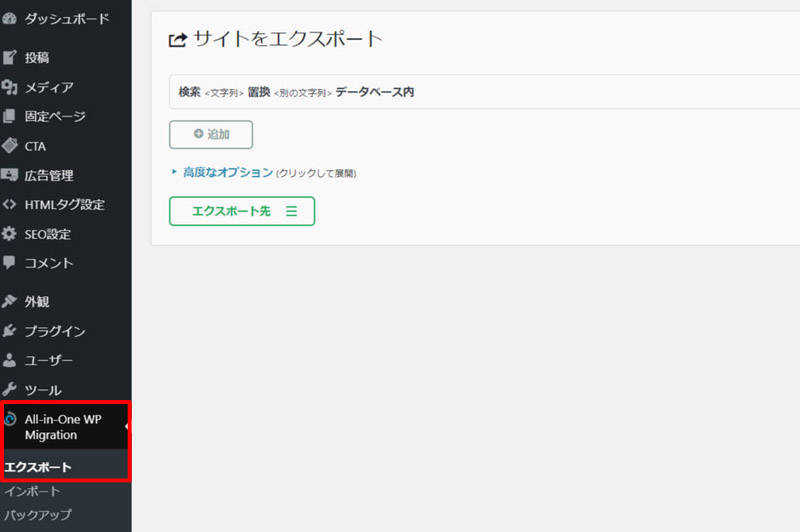
    1. 左メニューの「All-in-one WP Migration」をクリック

    all-in-one-wp-migrationのエクスポート使い方1

    WordPressの左メインメニューにある「All-in-one WP Migration」をクリックします。

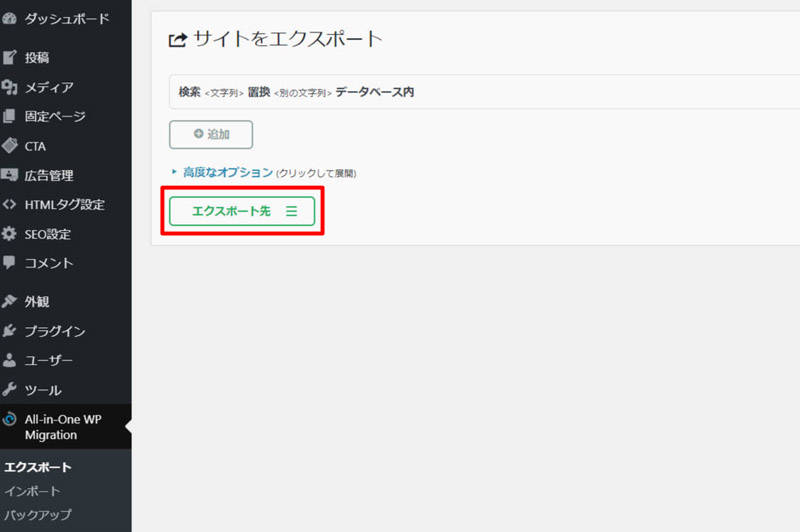
    2.「エクスポート先[icon name=”bars” style=”solid” class=”” unprefixed_class=””]」をクリック

    all-in-one-wp-migrationのエクスポート使い方2

    「エクスポート先 [icon name=”bars” style=”solid” class=”” unprefixed_class=””]」をクリックします。

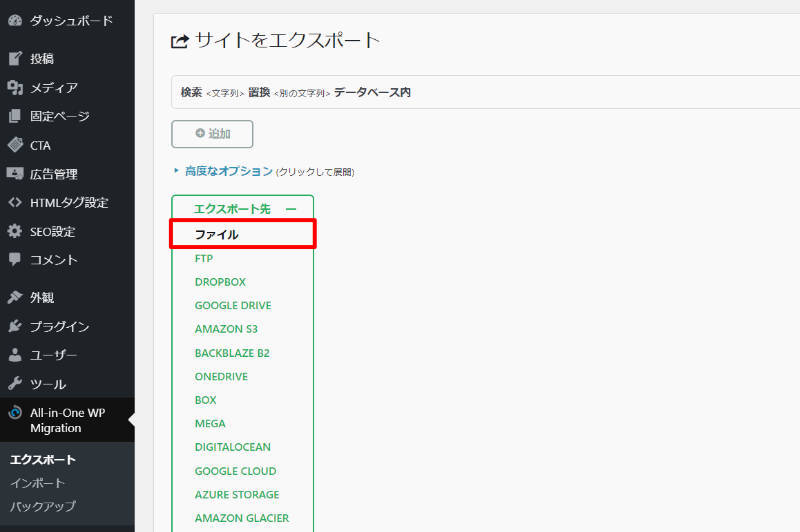
    3. 「ファイル」をクリック

    all-in-one-wp-migrationのエクスポートファイル保存方法

    エクスポート先内の「ファイル」をクリックします。

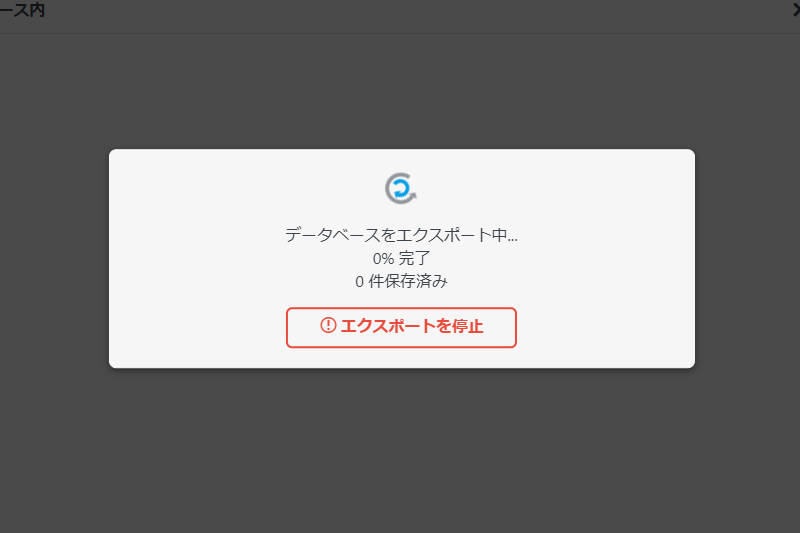
    4. エクスポート作業中

    エクスポート中の画面

    自動的にエクスポートが始まります。

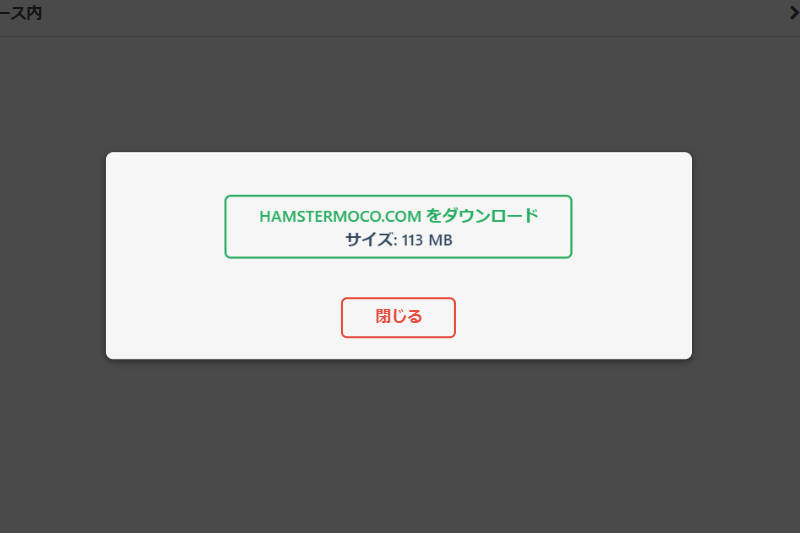
    5. ダウンロードをクリック

    ダウンロードの画面

    エクスポートが終わるとダウンロードできます。
    ファイル保存先を指定して保存しましょう。

    ファイル形式は「〇〇〇.wpress」となります。

    インポート方法

    インポートとは、保存されたデータファイルをアップロードし、サイトを丸ごと復元することです。

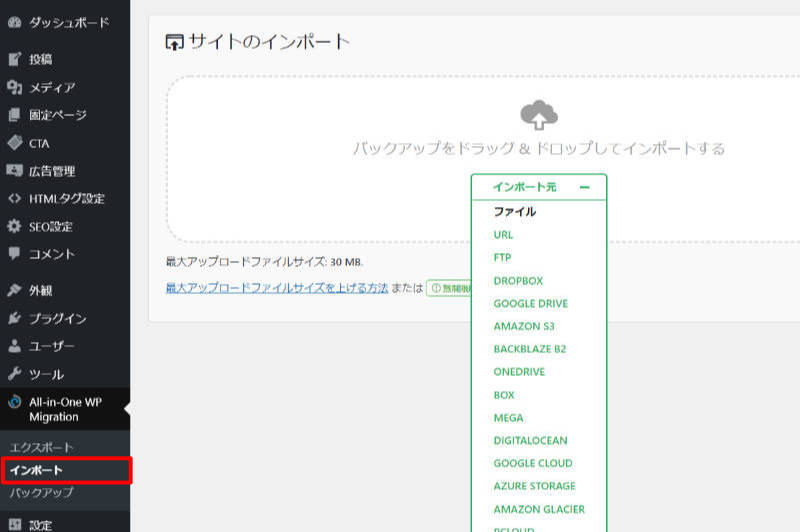
    1. 左メニューのAll-in-one WP Migrationの中の「インポート」をクリック

    all-in-one-wp-migrationのインポート

    WordPressの左メインメニューにある「All-in-one WP Migration」をクリックし、その中の「インポート」をクリックします。

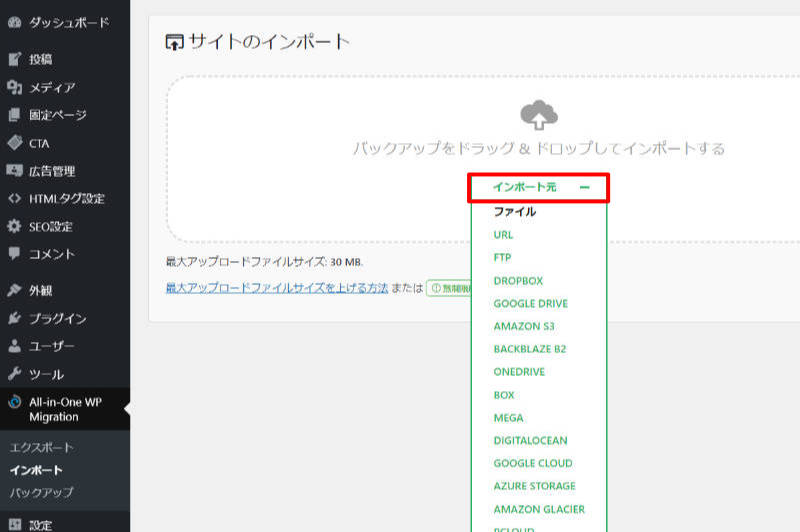
    2. 「インポート元 [icon name=”bars” style=”solid” class=”” unprefixed_class=””]」をクリック

    all-in-one-wp-migrationのインポート方法

    「インポート元 [icon name=”bars” style=”solid” class=”” unprefixed_class=””]」をクリックします。

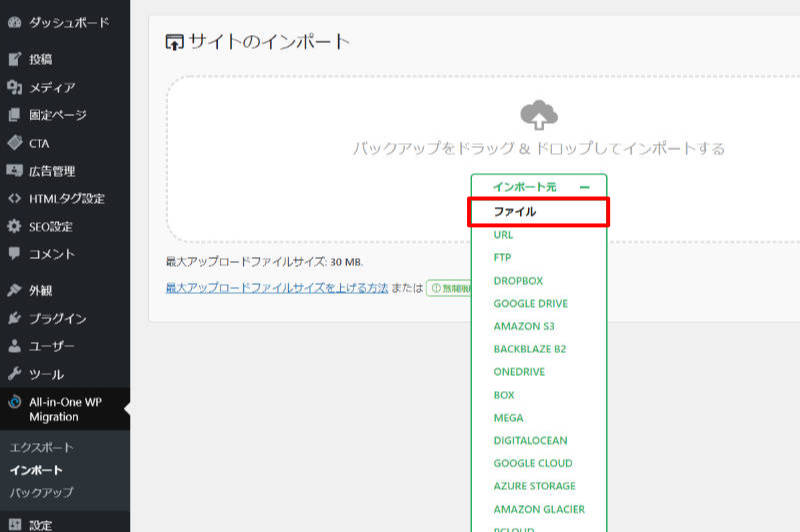
    3.「ファイル」をクリック

    all-in-one-wp-migrationのファイルからのインポート方法

    インポート元内の「ファイル」をクリックします。

    4.エクスポートした「〇〇〇.wpress」ファイルを開く

    保存してあるデータファイル「〇〇〇.wpress」を選択して「開く」をクリックします。

    注意

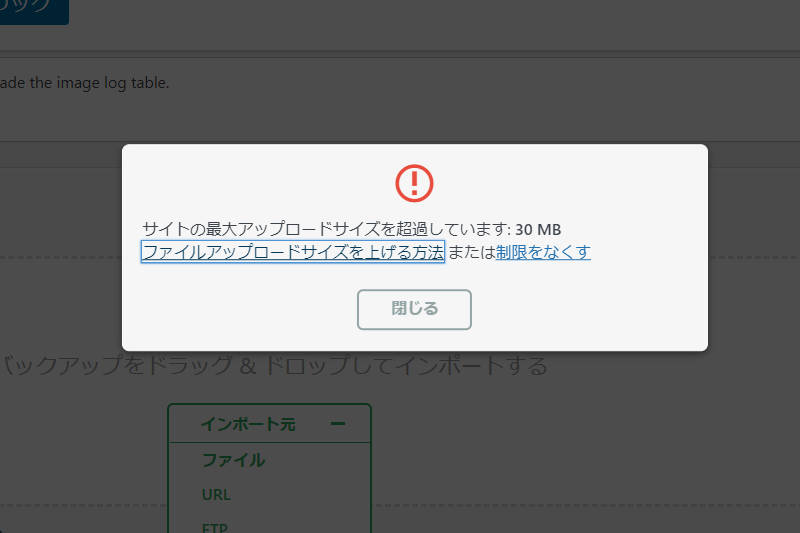
    アップロードできるファイルサイズの制限があります。もし制限にかかっている場合、下のような画面になります。
    Xserverを利用している人は30MBが制限となります。 (2021年9月現在)

    all-in-one-wp-migrationのファイル容量制限画面

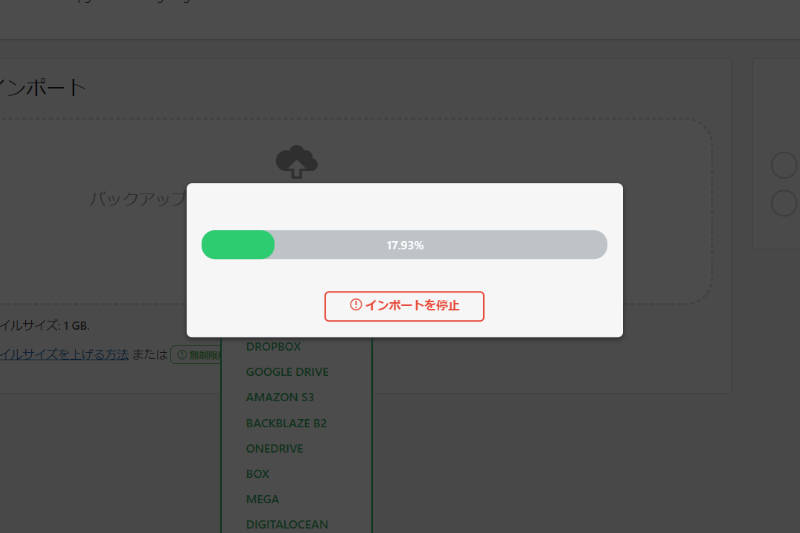
    5.インポート中

    all-in-one-wp-migrationのインポート中画面

    ファイルを開くとインポート作業が始まります。

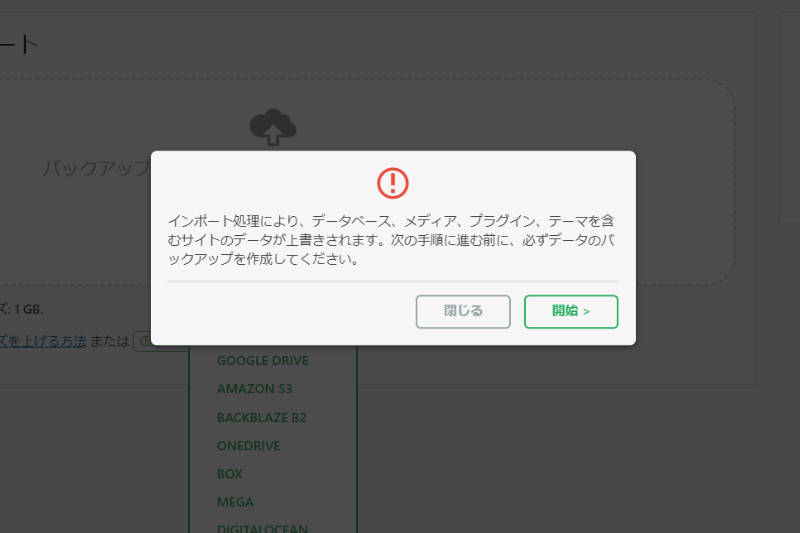
    6.インポートの確認「開始」をクリック

    all-in-one-wp-migrationのインポート確認画面

    インポート準備が整うと最終確認となります。

    「開始」をクリックするとサイトが丸ごと復元されます。


  • 【初心者向け】おすすめWordPressバックアップ用プラグインAll-in-one WP MigrationとUpdraftPlusの比較

    【初心者向け】おすすめWordPressバックアップ用プラグインAll-in-one WP MigrationとUpdraftPlusの比較

    WordPress初心者でも使えるデータバックアップ用のプラグインはありませんか?

    そんな疑問にお答えします。

    「All-in-one WP Migration」と「UpdraftPlus」が簡単でおすすめです。
    でもちょっとだけ注意があります。


    こんにちは。
    Wordpressを初めて間もない頃は、データのバックアップなんて考えてもいませんでしたが、サイトやブログが充実してくると、ちょっとしたトラブルから「突然データが消えたらどうしよう?」という不安を感じることもあります。

    そこで、初心者におすすめのWordpressのデータバックアップ (保存) プラグインを2つご紹介します。

    もちろんここで紹介する以外に他にも良いプラグインがあります。
    私はいくつかのバックアッププラグインを使ってみましたが、総合的にこの2つに絞らせていただきました。あまり多いと悩んでしまいますのものね。
    初心者の方はこの2つをベースに、より自分に合ったプラグインに巡り会えることを願います。

    [icon name=”exclamation-triangle” style=”solid” class=”” unprefixed_class=””] 注意

    [icon name=”marker” style=”solid” class=”” unprefixed_class=””] 内容は2021年9月現在。
    [icon name=”marker” style=”solid” class=”” unprefixed_class=””] 内容は人によって意見が分かれる部分や、経験によってそれぞれの考え方があることをご容赦ください。
    [icon name=”marker” style=”solid” class=”” unprefixed_class=””] あくまでこれからサイト制作を目指す初心者に向けたひとつの読み物として参考程度に受け止めてもらえれば幸いです。この記事をほんのささやかな踏み台に、より活躍されることを願って・・・

    All-in-one WP MigrationとUpdraftPlusについて
    All-in-one WP MigrationとUpdraftPlus

    [icon name=”play” style=”solid” class=”” unprefixed_class=””] All-in-one WP Migration (オールインワン ワードプレス マイグレーション)
    [icon name=”play” style=”solid” class=”” unprefixed_class=””] UpdraftPlus (アップドラフトプラス) 正式名称「UpdraftPlus WordPress Backup Plugin」

    どちらのプラグインも1~2クリックでデータをバックアップでき、復元も簡単に行える便利なプラグインです。

    保存できるデータの内容

    ・画像
    ・投稿内容
    ・テーマ情報
    ・データベース
    まで「まるごと」保存してくれます。

    どれほど丸ごとかと言いますと、別のドメインにWordpressがインストールさえされていれば、そのサイトを一発で再現できてしまうほどです。
    ※もちろん上のプラグインのインストールは必要です。

    All-in-one WP MigrationとUpdraftPlusの比較

    私が実際に使用しているバックアップ用プラグインはこの2つです。
    2つは「どちらかが完璧でこれだけ入れていればよい」というわけではなく、
    それぞれ良い点と惜しい点がありますので、機能や特徴を知ってうまく使い分けてみましょう。

    なお、ここではいくつかの専門用語を使用していますので、かんたんではありますが先に説明します。

    [icon name=”check-circle” style=”solid” class=”” unprefixed_class=””] バックアップ …データを保存すること
    [icon name=”check-circle” style=”solid” class=”” unprefixed_class=””] ダウンロード …インターネット上からファイルを保存すること
    [icon name=”check-circle” style=”solid” class=”” unprefixed_class=””] エクスポート …データをファイル化して保存すること
    [icon name=”check-circle” style=”solid” class=”” unprefixed_class=””] インポート …保存したデータをサイトに復元すること
    [icon name=”check-circle” style=”solid” class=”” unprefixed_class=””] 復元  …保存したデータを元に戻すこと

    All-in-one WP Migration UpdraftPlus
    インストール数400万以上 インストール数300万以上
    53言語表示 32言語表示
    バックアップがとても簡単
    復元 (インポート) がとても簡単
    バックアップが簡単
    復元が簡単
    データをファイルでダウンロードできる
    →サーバー内のデータが消えても安心
    データをファイルで保存するにはひと手間必要
    →サーバー内のデータが消えると共に消失
    プラグイン内で保存可能
    →サーバー内のデータが消えるとデータも消える
    データを別サイト (ドメイン) に引っ越しするのが簡単 データを別サイト (ドメイン) に引っ越しするのはひと手間必要
    インポート (データのアップロード) するときのデータ容量に制限がある
    →ほとんどのサイトは制限にひっかかります
    復元 (データのアップロード) するときのデータ容量に制限がない
    公式ページ
    https://ja.wordpress.org/plugins/all-in-one-wp-migration/
    公式ページ
    https://ja.wordpress.org/plugins/updraftplus/

    バックアップはどちらもお手軽

    [icon name=”check-circle” style=”solid” class=”” unprefixed_class=””] All-in-one WP MigrationとUpdraftPlusどちらもバックアップは簡単です。

    ほとんど1~2クリックでサイトに必要なデータを丸ごと保存できます。

    All-in-one WP Migrationは丸ごとバックアップしてファイル1つ
    UpdraftPlusは丸ごとバックアップすると複数のファイル
    ができます。

    保存先の選択肢の違い

    [icon name=”check-circle” style=”solid” class=”” unprefixed_class=””] All-in-one WP Migrationは誰でも「ファイルでダウンロード」できます。
    [icon name=”check-circle” style=”solid” class=”” unprefixed_class=””] UpdraftPlusは「プラグイン内にデータを保存」することができます。

    All-in-one WP Migrationのメリット

    All-in-one WP Migrationはファイルをパソコンに保存しておけるので、万が一サーバーが飛んでWordpress内すべてのデータが消えてしまっても、後々簡単に復元が可能です。

    また、ドメイン (URL) を変えてサイトやブログを移設したいときも、Wordpressをインストールした後にここで保存したファイル1つをインポートするだけですべて復元できます。
    Migrationとは英語で「移行」という意味になります。
    まさにサイトの移行を意識しても作られていますね。

    UpdraftPlusの惜しい点

    UpdraftPlusもデータ保存が可能です。
    しかし、基本的にFTPやGoogleストレージなどのクラウドサービスに保存するため、設定やアカウント開設などひと手間かかります。

    また、サイトを移設する時にもひと手間かかります。

    ※UpdraftPlusで保存先を指定しない場合、サーバーの「wp-content」の中の「updraft」フォルダ内にファイルが保存されます。便宜上「プラグイン内に保存」と書きます。

    一見All-in-one WP Migrationの方が安心だし便利じゃない?と思われますが、実はこれらには落とし穴というか、どちらもメリット・デメリットがあります。

    復元 (インポート) 方法の違い

    [icon name=”check-circle” style=”solid” class=”” unprefixed_class=””] All-in-one WP Migrationはファイル1つで復元できます。しかしアップロードにはファイルサイズの制限があります。
    [icon name=”check-circle” style=”solid” class=”” unprefixed_class=””] UpdraftPlusはプラグイン内にデータを保存していれば1~2クリックで簡単に復元できます。しかもファイルサイズに制限はありません。

    All-in-one WP Migrationの惜しい点

    先ほど説明した1ファイルだけでサイトが元通りになったり移植も簡単なプラグインですが、新しいバージョンでは、実はアップロードする際のファイルサイズに制限があります。
    (2021年9月現在Xserverで30MB)

    ※これは本来プラグインの仕様ではなく、もともとのサーバーの仕様です。
    それをプラグインがうまくプログラムで大容量もアップロードできるようにしてくれていたのですが、その機能を撤廃したようです。

    有料プランを買うことでファイルサイズ無制限にできます。
    (2021年9月現在69ドル)

    30MBだとほんの小さなブログ程度しかカバーできません。
    プログラムを改変して128MBや512MBまでアップロードできるファイル容量を増やせるという情報もありますが、初心者にはおすすめできません。
    69ドルはけっこうなお値段ですね。

    いままで無料で大きなデータも使えていたバージョンを知っている人にとってはAll-in-one WP Migrationの唯一の問題と言っても過言ではありません。

    UpdraftPlusのメリット

    UpdraftPlusは基本的にデータ制限がありませんので、All-in-one WP Migrationでの唯一の問題はパスできます。

    また、プラグイン内にデータ保存した場合でも、しっかりサーバーの「wp-content」の中の「updraft」フォルダ内にファイルが存在しますので、いざというときのために取り出すことは可能です。
    (FTPの知識が必要になります)

    初心者におすすめの使い分け

    私は、はじめのうちはAll-in-one WP MigrationとUpdraftPlusどちらもインストールし、どちらも使うことをおすすめします。

    どちらのプラグインも使うのがおすすめの理由

    All-in-one WP Migrationは外部にファイルを保存できます。
    UpdraftPlusはサイト内にファイルを保存できます。

    サーバー内のデータが消えたり、重大なトラブルに見舞われたときは、お金を払ってでもAll-in-one WP Migrationを使うという選択ができます。
    サイトが崩れてしまったトラブルに見舞われたときはUpdraftPlusで容易に復元できます。

    はじめのうちは被害が少ないかと思いますので、All-in-one WP Migrationの出番はほぼ無いかと思います。でもそれこそがバックアップです。
    いざというときは誰でもどの世界でもお金を払って安全を買います。

    無料で何でもという意識であれば、少しずつ経験値や知識が増えたところで、UpdraftPlusの外部保存を試してみるのも良いかと思います。

    All-in-one WP Migrationを選ぶのがおすすめの人

    外部から委託されているウェブサイトや膨大なサイト、ブログを1つ~2つ程度管理している人は、All-in-one WP Migrationをおすすめします。

    とにかく手間がかからずサイト移設なども簡単に行えます。
    バックアップしたデータを使うときに有料プランを申し込む形で良いと思います。

    UpdraftPlusを選ぶのがおすすめの人

    ブログ運営や小さなサイト、複数の小規模サイトを運営している方、とりあえずバックアップという程度でよければUpdraftPlusをおすすめします。

    UpdraftPlusはAll-in-one WP Migrationに比べれば少しだけ設定が面倒な部分があります。
    いざとなったときにあれ?あれ?と調べて時間を浪費してしまうこともあります。
    しかし、サーバー内のデータが消えるとか、サイトが復旧できないほどのトラブルは、ブログの更新程度ではあまり起こりにくいです。

    私は経験上、通常のデータ復旧 (ブログ投稿とかの復元) を行う事例はほぼありません。
    復旧したいときはWordpressの管理画面にすら入れない状態が多いですので、UpdraftPlusを使うためにFTPでデータを取り出す作業が必要になることもあります。
    そこまでできるのであれば初心者の域は超えていることでしょう。

    本音を言えばAll-in-one WP Migration一本で行きたいところですが、用途やサイトの状態に合わせてどちらのメリット・デメリットも体験してみることをおすすめします。

    [icon name=”book-reader” style=”solid” class=”” unprefixed_class=””]
    記事について
    ――――――――
    執筆者  :ロコウェブ
    記事作成 :2021年9月8日
    写真・画像:ワードプレスプラグイン公式、自作


    最後に。

    ワードプレスのプラグインには本当に向き不向きがあります。
    私はこれが使いやすい、私はこの機能が必要など、人によって比重が異なります。
    インターネット上にはさまざまな情報があふれていますが、その中でこの記事を見ていただいた方には、ぜひこの記事だけを鵜呑みにせず、視野を広くさまざまなプラグインを試してみてください。
  • WordPressの画像設定|代替テキスト・タイトル・キャプション・説明の使い方と入力のコツ

    WordPressの画像設定|代替テキスト・タイトル・キャプション・説明の使い方と入力のコツ

    WordPressのメディアに画像をアップロードすると、
    「代替テキスト」「タイトル」「キャプション」「説明」と項目が出てくるのですが、
    どれをどのように記入すればよいですか?

    毎回それらの項目すべてにテキストを入力するのが面倒なのですが、何かコツはありませんか?

    こんにちは。
    ホームページ (webサイト) やブログをWordpressで制作していると必ずと言ってよいほどついて回る画像の扱い方問題。
    その中で画像に入力する項目は必要なのか、何を入力したらよいのかを説明します。

    [icon name=”exclamation-triangle” style=”solid” class=”” unprefixed_class=””] 注意

    [icon name=”marker” style=”solid” class=”” unprefixed_class=””] 内容は2021年9月現在。
    [icon name=”marker” style=”solid” class=”” unprefixed_class=””] 内容は人によって意見が分かれる部分や、経験によってそれぞれの考え方があることをご容赦ください。
    [icon name=”marker” style=”solid” class=”” unprefixed_class=””] あくまでこれからサイト制作を目指す初心者に向けたひとつの読み物として参考程度に受け止めてもらえれば幸いです。この記事をほんのささやかな踏み台に、より活躍されることを願って・・・


    WordPressで画像ファイルに設定できる項目

    Wordpressの画像に入力する項目

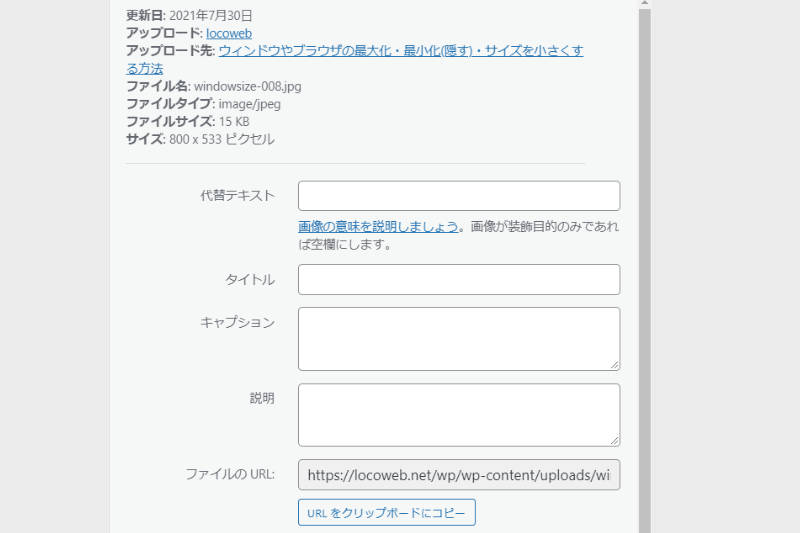
    [icon name=”play” style=”solid” class=”” unprefixed_class=””] 代替テキスト
    [icon name=”play” style=”solid” class=”” unprefixed_class=””] タイトル
    [icon name=”play” style=”solid” class=”” unprefixed_class=””] キャプション
    [icon name=”play” style=”solid” class=”” unprefixed_class=””] 説明

    必要とされる主旨をまとめてしまうと、主に使っているのはこのうちの2つ「代替テキスト」と「キャプション」だけです。

    さらに、一般的に推奨されているSEO対策のために入力が必要な項目は「代替テキスト」のみとなります。

    画像の下に文字を表示させるにはキャプションという機能項目があります。


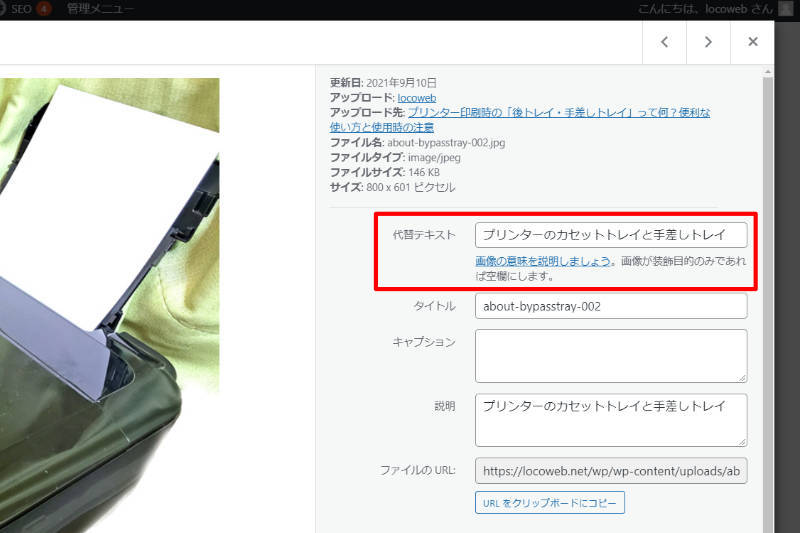
    代替テキスト

    Wordpress画像設定の代替テキスト

    [icon name=”check-circle” style=”solid” class=”” unprefixed_class=””] 代替テキストとは、画像が表示できない場合に代わりとして表示されるテキスト、またインターネット上の解析用に画像の説明を示した項目です。

    いわゆる「alt属性」のことを指します。

    alt属性は、Google社のロボット型検索エンジン (クローラー) などに読み込ませその画像が何を表しているのかを説明します。

    現在の検索システムは画像を見て何の画像かを判断できません。そのため、代替テキストの説明を判断に画像の中身を認識します。

    また、テキストリーダーなどに対応しています。

    SEO対策として代替テキスト (alt属性) の記入を推奨されています。

    alt属性に何を記入すればよいか、SEO対策で有効な記入はどのようなものかを考察した記事を下記リンク先に書きました。
    画像の説明「ALT属性」に何を書けばよい?書き方・メリット・注意点を考察


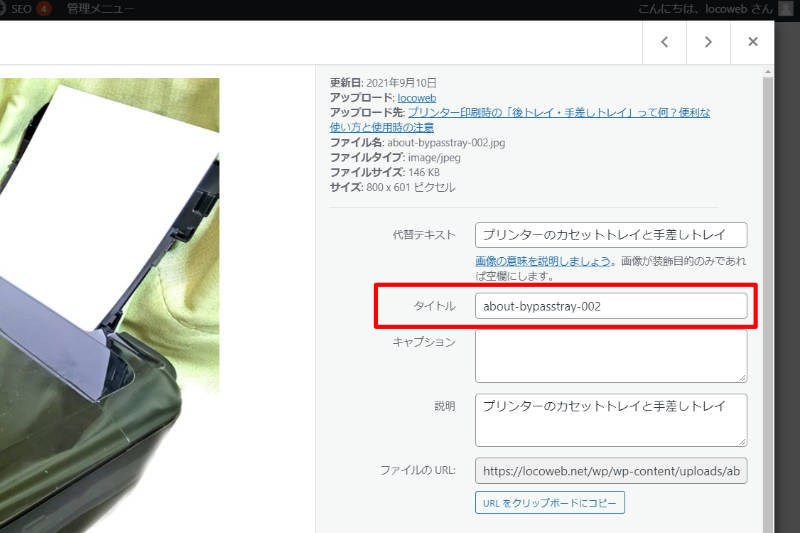
    タイトル

    Wordpress画像設定のタイトル

    [icon name=”check-circle” style=”solid” class=”” unprefixed_class=””] タイトルとは、画像のタイトルのことを指します。


    無記入にすると自動的にファイル名が入るようになります。

    HTMLには反映されません。
    管理用の項目になります。
    画像を拡大したときにタイトルが上部に表示されることがあります。

    私はいつも無記入にしています。


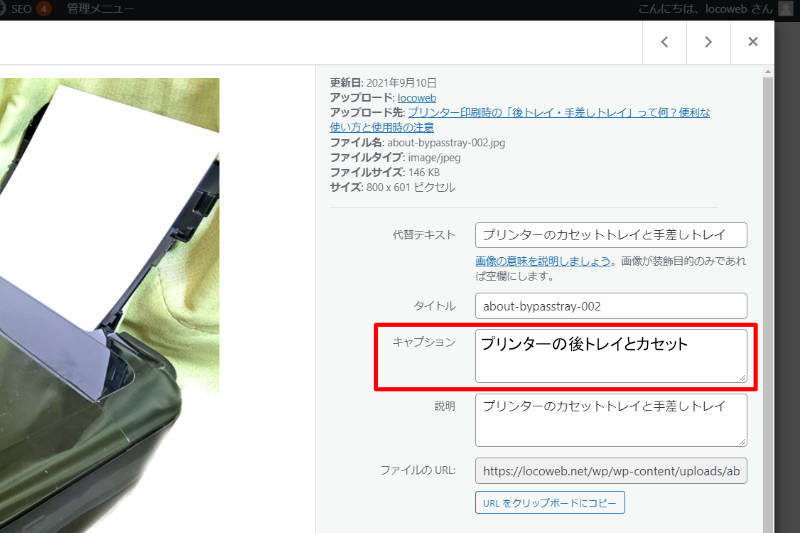
    キャプション

    Wordpressの画像設定のキャプション

    [icon name=”check-circle” style=”solid” class=”” unprefixed_class=””] キャプションとは、画像下に表示する説明文や内容、補足などの項目です。

    画像下に補足や説明文、タイトルなどを表示したい場合に入力します。

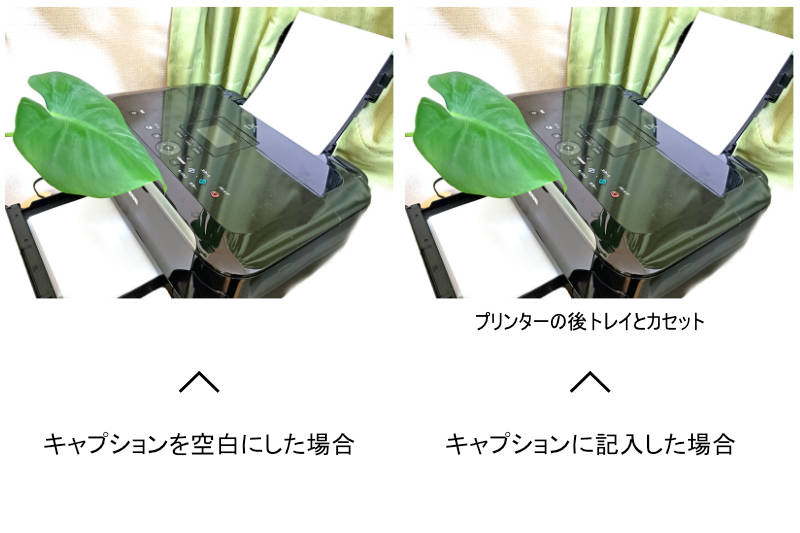
    キャプションを空白にした場合と記入した場合の例

    キャプションを空白にした場合と記入した場合の例空白の場合は画像の下には何も表示されません。
    私は必要のない限り無記入にしています。


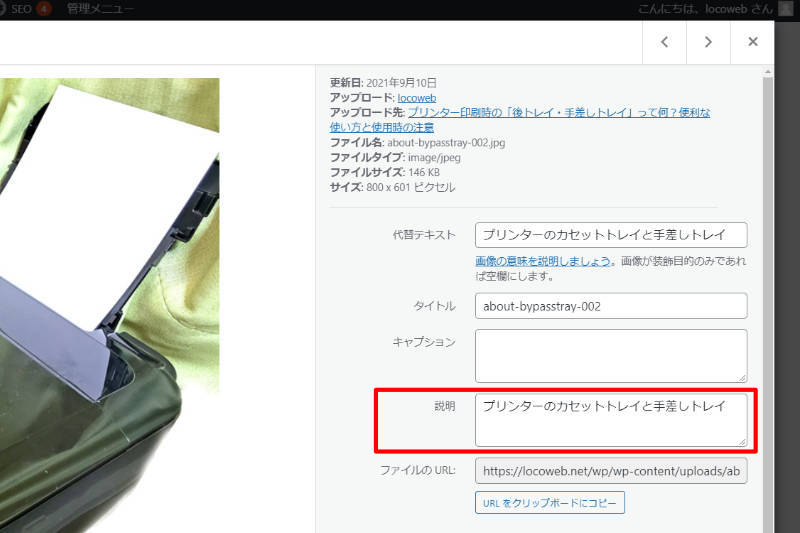
    説明

    Wordpress画像設定の説明の項目

    [icon name=”check-circle” style=”solid” class=”” unprefixed_class=””] 説明とは、画像のメモの項目です。

    webサイトの画面上にもHTMLにも反映されません。
    完全な管理用の項目になります。

    私はいつも代替テキストをコピーして貼り付けています。


    設定方法

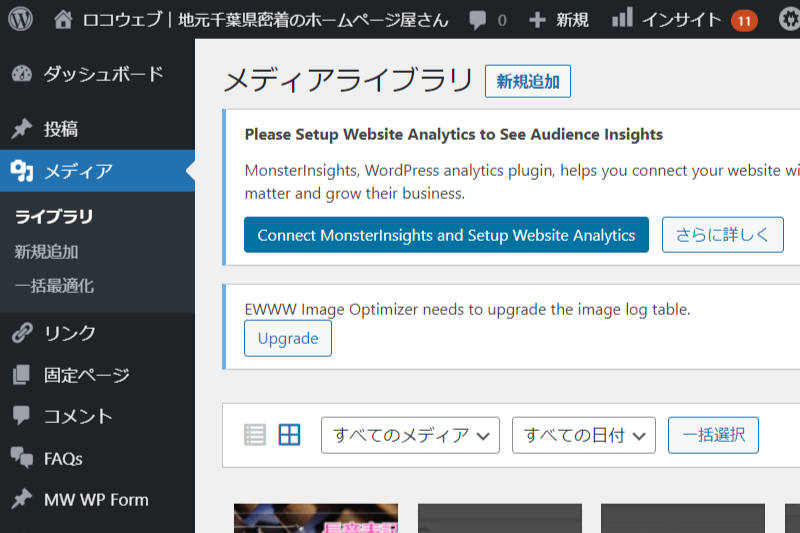
    1. WordPressのメディアをクリックします。

    画像の設定方法

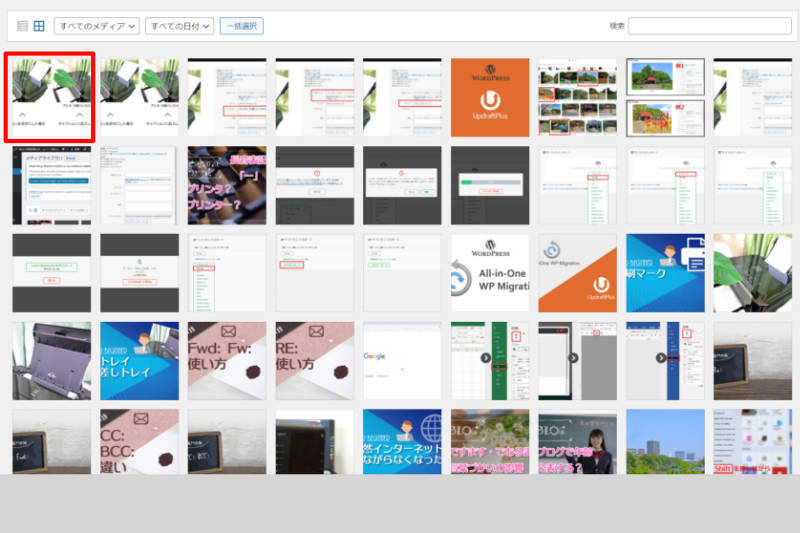
    2. ライブラリギャラリーから、設定したい画像を選択するとキャプション・代替テキストを含む4項目を画像に設定することができます。

    Wordpressメディアのライブラリ画面

    メディアにアップロードするとそのまま編集画面となりますので、そのまま記入してもOK。

    ライブラリから編集する場合は、テーマの仕様やインストールされているプラグインによって多少異なります。
    もし設定項目が出てこない場合は「画像編集」「画像の詳細を編集」というようなリンクがありますので、そちらをクリックします。

    3. 各項目に入力します。

    画像の設定の例

    4. 画像編集ウィンドウ右上の✕をクリックします。「保存する」的なボタンはなく、このまま画面を閉じても内容が更新されます。

    インストールしているプラグインによっては更新ボタンが付きますが、多くの場合は記入したまま他の画面に移るだけで更新されます。

    不安な場合はもう一度ライブラリから見てみましょう。


    [icon name=”book-reader” style=”solid” class=”” unprefixed_class=””]
    記事について
    ――――――――
    執筆者  :ロコウェブ
    記事作成 :2021年9月1日
    写真・画像:ワードプレスプラグイン公式、ロコウェブ


  • 画像の説明「ALT属性」に何を書けばよい?書き方・メリット・注意点を考察

    画像の説明「ALT属性」に何を書けばよい?書き方・メリット・注意点を考察

    「画像のalt部分には何を書きこめば良いですか?」
    「画像を説明するのだから、画像について詳しく説明を書いた方が良い?」

    今回はブログやウェブサイトで使用する画像についての考察です。

    画像を使用する際に、内部情報としてalt属性 (altタグ) があるのをご存じですか?
    専門的な説明は割愛して、altというものがどのようなもので、どのような役割なのかをさっとご紹介します。

    画像のALT属性とは

    alt属性 (オルト) とは、画像をテキスト情報で表すことです。画像について説明を入力できる情報部分です。altはそれが何の画像なのかをテキスト説明する部分です。

    Google社などの検索システムに向けて

    検索システムは画像の内容まで把握することができません。そのためその画像を解説してあげることで、サイトページとの照合でどのような画像なのかを伝えてあげることができます。
    つまり検索SEO対策にとってalt属性は大切な部分と考えられます。

    見る側に向けて

    画像が表示されなかったときに代替として表示される「代替テキスト」として、見る人にも優しい情報となります。
    見る側にも行き届いたサイトということで、こちらも検索SEO対策にプラスの部分と考えられます。

    では、altは実際にどのようなことを記入していけばよいでしょうか。

    ここで紹介しているものは、これが正しいという情報ではありません。
    定説や一般的な考え方、そして個人的な考えをもとにみなさんがご自身で最適なALT属性を入力できるきっかけとなれるような記事を目指しています。

    altに入力する最適な言葉

    altに入力する言葉は、その画像や内容に偽りや乖離がなければ、何でも良いと思います。

    とはいったものの、実際はどのように入力されているのか気になりますよね。
    そこで画像のalt部分を軽く調査、私が実際に会社に所属していた時の経験も交えて例をあげてみます。

    altは「全部空欄」「ファイル名だけ」「連番」というのもありますが、あまり理想では無いため割愛します。

    一般的に見られるalt

    ・画像を簡潔に解説
    ・すべての画像にタイトルなどを全コピー
    ・それぞれ画像に適した単語を表記
    ・画像を細かく解説
    ・画像にキーワードがたくさん入っている

    ざっと目を通した感じ、良くも悪くもさまざまなパターンが見受けられました。
    私が調べた結果、上の方が最も多く、下へ行くほど珍しいケースです。

    では、それぞれどのような意図、メリット、デメリットがあるか考えてみたいと思います。

    例として下記画像にalt属性を入力してみましょう。

    パソコンのステップアップ

    画像を簡潔に解説

    SEOを意識した最もシンプルであり、最も頭を使うのがこちら。
    画像が何を示しているのかを簡潔に説明しています。

    上の画像に対するaltの例

    アクセスPVの推移グラフ

    考えられる意図

    画像の説明を簡潔にして機械的にもユーザーにも優しいALT入力を目指したものと考えられます。

    メリット

    ・検索エンジンにも認識してもらいやすいです。
    ・代替テキストになっていても文字数が少なく意味がわかりやすいです。
    ・画像検索でより詳細なキーワードに引っ掛かる可能性があります。

    デメリット

    ・簡潔な解説を作るのに頭や手間を使います。
    ・画像管理でキーワード検索すると文章内容もバラバラになってしまい管理しづらいです。

    すべての画像にページタイトルなどを全コピー

    使われている画像にページ・記事タイトルや、ページの説明を使います。
    すべての画像に同じ文言をコピーして使います。

    上の画像に対するaltの例

    SEO対策に効果あり?alt属性の入力をおすすめする理由

    考えられる意図

    ・画像のALT属性入力の手間を省くことができます。
    ・ある程度のキーボードが入っているのでSEO対策も十分と考えられます。
    ・ページ=画像となり、画像管理がしやすいです。

    メリット

    ・コピー貼り付けなので簡単でalt入力の手間や時間が省けます。
    ・使用するすべての画像とページ内容の照合性がマッチさせるのが楽です。
    ・altが同じだと画像管理がしやすいです。

    デメリット

    ・タイトルや内容とまったく関係のない画像もすべてが同じ文の解説になり、ページとの照合性が合わない場合もあります。
    ※例えば、たまたまそのページで使う記号や人物も同じaltとなります。

    それぞれ画像に適した単語を表記

    カメラの画像やイラストの場合、「カメラ」。人が握手をしている場合は「契約成立」などという感じで、画像が表しているものを単語で入力する方法です。

    上の画像に対するaltの例

    アクセスグラフ

    考えられる意図

    ・画像ごとにことなる意味合いがあるため、画像ごとの内容を簡単な単語で入力します。
    ・説明を考える労力を省くことができます。
    ・画像altにそこまでSEO対策に比重が無いと判断されるため、力を入れすぎない。
    ・画像検索にひかっけるために。

    メリット

    ・画像ごとの的確な説明になります。
    ・単語がメインとなるため、内容を細かく考えずに済みます。
    ・キーワードとしての要素が強いため、画像検索にも引っ掛かるかもしれません。
    ・画像のテキスト代替になった場合もわかりやすいです。
    ・単語での画像管理となり、管理しやすいです。

    デメリット

    気になるほどのデメリットはあまりない気がします。あえて言うなら…
    ・ビックキーワードでざっくりとしているため、かえって検索に乗りにくい可能性もあります。

    画像を細かく解説

    画像が何を示しているのか、何が描かれているのかの詳細を細かく説明します。

    上の画像に対するaltの例

    ビジネスデスク上のパソコンディスプレイ上に表示されたGoogleアナリティクスのpv推移グラフの例

    考えられる意図

    ・細かく説明することでSEO対策にプラスと考えるケース。
    ・検索システムに向けて、細かい解説を意識しています。

    メリット

    検索システムに、より詳細な説明ができます。

    デメリット

    ・内容を考える労力や時間、手間がかかります。
    ・画像の情報量が多すぎ、それぞれバラバラの内容のため、画像管理がしづらくなります。
    ・代替テキストになると文字数が多く何の画像かわからない可能性があります。
    ・検索システムを意識しすぎて、見る人に優しくないため、SEO的にマイナスになる可能性があります。
    ・情報量が多すぎて検索評価がマイナスになる可能性があります。

    画像にキーワードがたくさん入っている

    ごめんなさい。これは実際には見たことがありませんが、過去にはこのようなことが行われていたのを散見していました。
    画像に検索でひっかけたいキーワードをたくさん詰め込むことです。

    上の画像に対するaltの例

    アクセス、パソコン、デスク、アナリティクス、Google、グーグル

    考えられる意図

    ・検索にひっかけるため。

    メリット

    今の検索システムではメリットは無いと感じます。

    デメリット

    ・やみくもなキーワード入力はいったいどのキーワードが主なのか判断しづらく、検索システムの評価がマイナスになる可能性があります。
    ・キーワードが多すぎて画像管理がしづらくなります。


    私が実際に行っているalt入力の法則

    法則というといかにもという言い方ですが、あくまで参考程度の個人的ルールです。

    ルール

    ・すべての画像にその画像が何を示しているか簡潔に書きます。
    ・外部素材をそのまま使う場合は、空白またはタイトルのキーワードのみ。

    以上のように、「自作または自分で手を加えた画像」と「素材」を大きく分けました。

    理由は、検索エンジン上には同じ素材がありふれています。それにaltを細かく設定する方がかえって都合が悪い判断を下されかねないからです。
    つまり、素材はあくまで他人のものを使っていますので、というところを割り切って、altを空欄にしてしまうということです。

    自作画像に関しては、上で説明した「画像を簡潔に解説」と同じです。

    メリット

    ・検索システムにそれが何の画像かを解説できます。
    ・代替テキスト上でも簡潔な解説により、見る側にとって優しくなります。
    ・画像検索でより詳細なキーワードに引っ掛かる可能性があります。
    ・それぞれの画像の違った内容をわかりやすく説明できます。

    デメリット

    ・手間がかかる
    ・管理上、あとで画像を探すが面倒 (記事タイトルだったり同じタイトルならわかりやすい)


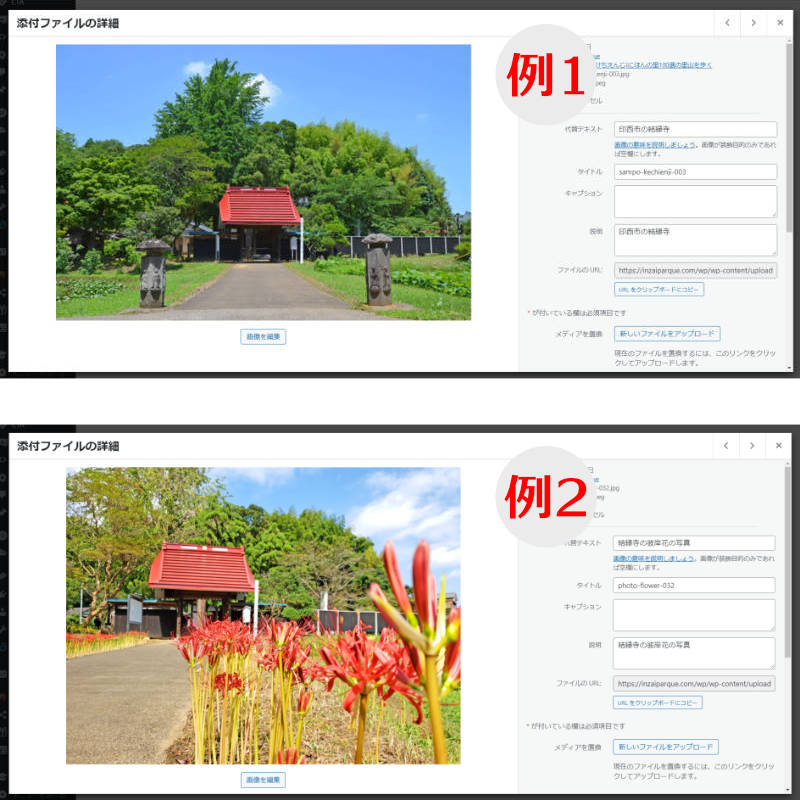
    実際のalt属性記入例とその結果

    実際に記入しているのが下記の画像です。

    画像のalt属性や各項目の記入例

    同じお寺の画像ですが、クローズアップしているものが違います。
    でもしっかりとメインキーワードは入れています。
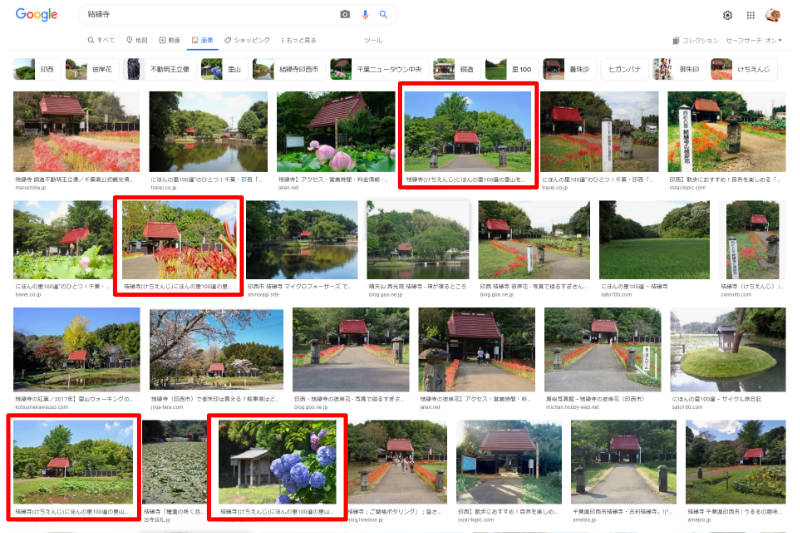
    その結果Google画像検索でどのようなことが起こったでしょうか。

    Google画像検索の画面

    これは画像一覧の1ページ目です。
    赤枠で囲ったものが同じサイトの画像です。

    どちらが良いかはみなさんの判断と経験によります。

    検索エンジンも日々進化していますし、Googleアップデートにより検索においてこれが絶対プラスということは無いと感じています。

    ただ、画像も丁寧に取り扱うことで、見えないところでアクセスにつながることと信じています。

  • ですます調やである調で印象が変わるライティング|ら抜きや略語俗語にも注意

    ですます調やである調で印象が変わるライティング|ら抜きや略語俗語にも注意

    記事の書き方ですます調とである調

    「ブログを書きたいけれど、ですます調が良いのかである調が良いのか悩んでいます。」
    「最近、記事の中での言葉づかいが気になります。」

    今日はそんな悩みを考えてみたいと思います。
    個人的な意見としては、
    ・ブログを純粋に自分のために書き記す媒体とすれば何でも良いと思います。
    ・ブログからアクセスやお金を生みたいのであれば、どちらもメリットデメリットがあります。
    という考えです。

    ブログを書いている方の中にはもうすでに「自分の言葉」を確立している人もいるかと思います。
    しかし私はブログを書いているときは「なんだかしっくりこない、言葉がブレブレ、いまいち定まらない。」の連続でした。

    自分のことをなんて言おう?「自分?」「私?」「僕?」「当方?」
    そんなことまで考えていました。

    「ですます調」と「である調」の違い

    ですます調とである調とは何でしょうか。

    ですます調とは

    文末を~です。~ます。で終わりにする書き方です。
    私の書き方はですます調が多いです。

    装飾や派生として「ですね。」「ですよね。」というように、言い方に個性を出すことができます。

    例)
    ・これは無農薬の人気商品です。
    ・人と自然は共生するべきです。
    ・あしたは晴れるはずです。
    ・成功は努力がすべてでしょう。
    ・ちょっと面白いですよね。


    である調とは

    文末を~である。で終わりにする書き方です。

    文末を「~だ。」で止めたり、文末に装飾をせず単語で止めるケースも多いです。
    確証の持てないものに対しては「~だろう。」という言葉で使われますが、それでも言葉に力があります。

    例)
    ・これは無農薬の人気商品だ。
    ・人と自然は共生すべきである。
    ・あしたは晴れるはずだ。
    ・成功は努力がすべてだろう。
    ・道は開かれる。


    ですます調の印象

    ・丁寧
    ・上品
    ・当たり障りない
    ・面白みがない

    である調の印象

    ・頼れそう
    ・言葉に強みがある
    ・上から目線
    ・抵抗を感じる

    ですます調のメリットとデメリット

    ・丁寧でやわらかい印象を与える。
    ・管理者の人物像が優しそうに感じる。

    だた、私は以前味気ないメールの文章に親しみを込めて「~ですよね。」という言葉を使ったことがありますが、これに対して「顧客に対して「~ですよね。」は失礼です。その態度は謝罪が必要です。」と叱られたことがあります。
    それ以来注意しています。

    ですます調は言葉がやわらかいため、否定的な反応ももらいやすいかもしれません。

    である調のメリットとデメリット

    ・言葉に断定性があり、説得力のある言葉づかい。
    ・強い止めや言い回しなどが使いやすい。
    ・管理者に権威性を感じる。

    常にブレない書き方をしていると、説得性が増し、相手に対しても優位に立てる可能性があるメリットがあります。

    しかし、場合によっては強制感や強引な印象を生み、読む人にとってとっつきにくい印象を与えます。

    日本語の使い方や読み方にも注意

    ら抜き言葉

    最近では「ら抜き」言葉が話題になっていましたが、人によってはら抜き言葉だけで信頼性を失うことがあります。

    ら抜き言葉の例

    ・(ら抜き) 食べれる → (正しくは) 食べられる
    ・(ら抜き) 見れる  → (正しくは) 見られる
    ・(ら抜き) 起きれる → (正しくは) 起きられる
    ・(ら抜き) 決めれる → (正しくは) 決められる

    人によってはこのら抜きが身にしみすぎてしまったのか、逆にら抜きをしないように気をつけたためなのか、「行けれる」「聞けれる」「知れれる」という言葉も見たことがあります。

    これについて「通じるし良いじゃない。そんなの。」という方もいれば、やはり「ムムム・・・」という印象を持つ方もいます。

    最後は読者ターゲット層を想像することが大切になりますが、もしあなたが幅広い年齢層に説得性を持たせるブログを書くのであれば、なるべく避けたい言葉づかいではあるかなと感じます。

    略語や俗語について

    略語とは、正式な言葉を短くした言葉のことです。

    例えば、パーソナルコンピューターをパソコンと言ったりしますね。これは略語ですが、もう完全にひとつの単語として使われます。

    しかしここで言う略語は、もう少し世間に浸透していない言葉の略語を指します。

    例えば「リスケ」。
    え?リスケなんて普通に使うでしょ?と思われるかも知れません。

    Google社の検索システムにおいて略語は一般用語として認識してもらえる可能性が高いのですが、読む人によっては何のことを言っているのかわからない場合があります。

    俗語とは、通常公式の場では使わない言葉を言います。

    例えば、「オワコン」、「詰んだ」。
    いやオワコン普通に使うでしょ。という方も多いかと思います。

    しかし私は日常でこの言葉を使う人がいないため、調べないと何を言っているのかわかりませんでした。

    もし略語や俗語を使う場合は、はじめの1回だけでも ( )で囲って、正式な名前を紹介すると読者に親切で印象も良くなります。

    例)
    リスケ (リスケジュール)
    リスケ (スケジュール再調整)
    など

    う~ん、わざわざ書いているとダサいな・・・と感じる場面もありますが、読者にとっては親切だし丁寧な印象を与えてくれませんか?

    漢字の読み方について

    代替や重複など、読み方に「ん?」と感じる人もいれば、何も感じない人もいるという話です。

    代替 (だいたい) や
    重複 (ちょうふく)
    などです。

    人によっては
    「だいがえ」「だいがい」
    「じゅうふく」
    と読む人もいます。

    いや、意味はわかるけど・・・
    最近では通称読みや慣用読みのような、正式ではなくても世間に知れ渡った読み方が認められているので、あまり気にしなくてもいいかもしれません。

    それに、ブログではわざわざ代替や重複を読みがなでは書きませんので、そこにデメリットはないかと思います。
    しかし、幅広い読者に向けて説得性の求められるブログで、心の中で読み方を間違えているとどこかでそれが表に現れることがあります。

    特に仕事で営業をする方などは気をつけたい部分です。(ブログ関係ないじゃない・・・)

    誤字と書き方どちらがマイナス?

    私は自分でわかっているのですが、本当に誤字や誤変換が多いです。
    何度か読み直しても自分では気づかないことも多いのです。(いいわけ)
    あとで発見して本当にはずかしい思いをすることが多々あります。

    誤字なんて論外だよね。
    とは思っていたのですが、この記事を書いていると上記の言葉づかいと誤字を比べてみると、違った視点でマイナス面が浮き彫りになることに気づきました。

    誤字のマイナス面

    確認していないい加減な人物像が見え、信頼性をなくす。

    誤字は読んでいると「ああ、打ち間違えたんだな」とわかります。
    しかし、あまりにも多いと本人の性格面や几帳面さで信頼性をなくします。

    言葉づかいのマイナス面

    教育面での人物像が見え、信頼性をなくす。

    言葉づかいの場合は誤字とは違い、確実にその言葉を使っていることが明らかなので、知識や教育面といった部分で信頼性をなくす可能性があります。

    ブログはその人の素性を表す

    以上のことから、ブログが純粋に本人の楽しみとして発信したり記録したりするのであれば、好きな言葉で書き綴るのが良いと思います。

    しかし、もしその先に何かを求めたりするのであれば、多少の言葉づかいの選別は必要かなと感じます。

    私は「ブログは楽しみたい。」というのが本質にあるので、実はどうでも良い話なのですが、何かのご縁でこの記事を読んでいただいた方にとって、何か考えるささいなきっかけになれれば嬉しいです。

    みなさんのブログがより充実し、楽しく書けることを願います。

    [icon name=”book-reader” style=”solid” class=”” unprefixed_class=””]
    記事について
    ――――――――
    執筆者  :ロコウェブ
    記事作成 :2021年8月20日
    写真・画像:ぱくたそ


  • ブログのプロフィールに年齢は載せるべき?メリットとデメリット

    ブログのプロフィールに年齢は載せるべき?メリットとデメリット

    ブログで年齢を公開するべきか

    こんにちは。
    ブログをはじめて間もない頃、ありとあらゆる「ブログのなんたるか」の情報を集め、プロフィールにも力を注いだという方も多いかと思います。

    「ブログのタイトルにはキーワードを入れなくちゃ。」
    「ブログのプロフィールでは顔出ししたほうが良いよ。」
    「ブログのプロフィールは将来仕事を受けられるように書いた方が良いよ。」

    というような情報がたくさん見受けられます。

    その中でひとつ気になるものがあります。

    「ブログには実年齢を書いた方が良いかどうか。」

    結論から言えば、ブログのタイプやその人のスタンスによります。
    人による…ブログによる…じゃあ参考にならないよ、と思う方もいらっしゃると思いますので、今回は年齢を書くことで想定できるメリットとデメリットに着目してみました。

    これをもとに、自分のブログは年齢を載せるべきか否かを判断できるのではないでしょうか。

    プロフィールに「何歳」と書くと、毎年年齢を更新していかなくてはならないので、現実的には「何年生まれ」と書いてあるのを想定します。

    管理者の年齢が書いてあるブログの印象

    管理者の自己紹介に「何歳」「何年生まれ」と書いてあるブログの印象は、多少信頼性が増します。

    多少なりとも個人情報を出していると、その管理者像をイメージでき、人によっては親近感も沸くかもしれませんね。
    そうでなくても年齢を出している人は、その人自身のことを書いているわけで、(それが本当であるならば) 信頼感を得ることができるかもしれません。

    実際、どこの誰が管理しているかわからないより、「〇歳の人が書いているんだ~。」とわかるだけでも印象は違いますよね。

    では、年齢や何年生まれというのは書いた方が良いのでしょうか。

    年齢を書くメリット

    ・人物像が想像でき多少の信頼感を得られます。
    ・歳が近いと親近感を持つ人もいます。
    ・内容によってはより評価があがることもあります。

    人物像がイメージできて信頼感も得ることは先に書きましたが、それだけでなく、同じ年齢層の支持や親近感を得ることができます。

    ブログの内容が難しいのに若い人であったり、
    内容が若者向けであるのに年齢が高い場合は、
    その年齢と内容のギャップから評価を得ることもあります。

    年齢を書くデメリット

    ・年齢でブログの内容を精査する人もいる。
    ・年齢だけでブログから離脱する人もいる。
    ・年齢層が近いと嫉妬されることがあります。

    年齢を書いた場合、いままで信頼して読んでいた人が離れていく場合もあります。

    例えば、歴史や公共性のある情報を提供するウェブサイトを運営している人が10代~20代前半だったりすると、それだけで50代以上の方から信用されない、生意気だと思われてしまったり、あら捜しされてしまうこともあります。

    また、離れた年齢だとわかるとどのような内容であっても見なくなるという人もいるかと思います。それは、ブログというものが経験に基づいている要素が強いからです。

    メリットには同じ年齢層から支持や共感を生むと書きましたが、場合によっては妬みを持たれる可能性もあります。足を引っ張られるという事態にもなりかねません。

    年齢を書かないメリット

    ・管理者の人物像がミステリアスで先入観にとらわれずブログを楽しめる。
    ・個人情報が特定されないため、管理者として安心。

    年齢を書かないメリットは、読者側が常に管理者がどのような人なのかを想像しながら読めるということです。未知であり自分のイメージを膨らませながら、キャラクター像を作り、ブログを楽しめるかもしれませんね。

    また、内容によっては年齢を書くことで個人を特定できそうなものもあります。
    そういった心配が無く、書く側も思い切りブログを楽しむことができます。

    つまり、あえて隠すことで読者も管理者もブログを楽しめるという考えです。

    年齢を書かないデメリット

    ・仕事を受けるときのふるいにかかる時がある。

    年齢を書かないデメリットは特にありません。
    あえて言うならば、書いておけば企業などからの仕事の依頼や取材の依頼などで、ターゲット層になる年齢だということで声がかかる可能性があります。
    年齢を書かない場合は、それが高齢者か若者か想像できないため、宣伝としての依頼や取材などで年齢を気にする依頼が来る可能性が低くなると考えられます。

    仕事の依頼などは自分の情報をなるべくオープンにしているほうが有利かもしれませんね。

    国や民族によっても異なる年齢への印象

    私がアメリカにいた時、人事募集で驚いたのが応募者の年齢がわかならいのはもちろん、実際に何年一緒に仕事をしていても経っても年齢がわからないということです。

    いわゆる年齢より実績や経験を重んじるビジネス社会のためそのようになるのですが、英語圏では兄弟も初めから上の子とか下の子とは言わず、Brother (ブラザー) と言います。

    このことは例えば上記に書いたように、小難しいことや歴史などのことを若者が書いているってどうなの?あなたは若いんだから何も知らないでしょ?というような偏見を持つことさえないということです。(ちょっといやな感じで極端に書いています。)

    年齢による上下関係、勤続年数による上下関係などを重んじる日本社会では、年齢を書くということにメリットもあればデメリットもあると感じる理由です。
    それが良いことか悪いことかは別として。

    それを踏まえたうえで、みなさん自身のブログで年齢を書くかどうかを考えてみてはいかがでしょうか?

    私自身のブログ

    私自身、年齢を公表していません。

    というのも、読者ターゲットの年齢層が幅広く、分類も学生から定年を迎えた方までを対象としています。さらに公共性のあることを書いているため、余計に年齢を書けなくなっています。
    書かないおかげで、読者のほとんどが「私よりずっと年上かとおもっていました。」という言葉を伝えてくれます。
    これは私にとっては褒め言葉。

    逆に言えば、先に年齢を書いてしまうと、私より年上の方からの信頼性を得られない可能性があり、やっかみやあら捜し、そもそも見ないよ、という対象になってしまうリスクがあります。

    このように、年齢公表というのは結局のところあっても無くてもどちらでもいい (関係ない) のかもしれませんね。

  • 【初心者向け】記事ライターが絶対やってはいけないタブーなこと

    【初心者向け】記事ライターが絶対やってはいけないタブーなこと

    ウェブライターがやってはいけないこと

    こんにちは。
    私はウェブマーケティングの仕事を持つ傍ら、記事ライターとしても活動しています。
    みなさんはライターの仕事を通して知らないうちに自分の首を絞めてしまう行為を意識していますか?

    今回はライターのお仕事をはじめた時に、特に初心者が「やりがちだけど危険なので絶対にやったらいけないよ!」という話をします。

    非常識なお話も出てきますが、それでも「周りがやっているから」でやってしまう人が多いので、あえてお伝えしますね。

    [icon name=”exclamation-triangle” style=”solid” class=”” unprefixed_class=””] 注意

    [icon name=”marker” style=”solid” class=”” unprefixed_class=””] 内容は実際にライターとして活動する人の体験に基づいています。
    [icon name=”marker” style=”solid” class=”” unprefixed_class=””] 内容は人によって意見が分かれる部分や、経験によってそれぞれの考え方があることをご容赦ください。
    [icon name=”marker” style=”solid” class=”” unprefixed_class=””] あくまでこれからライターを目指す初心者に向けたひとつの読み物として参考程度に受け止めてもらえれば幸いです。この記事をほんのささやかな踏み台に、より活躍されることを願って・・・

    コピペの提出はご法度!何の意味もないです。

    [icon name=”check-circle” style=”solid” class=”” unprefixed_class=””] 初心者では最もやりがちなコピーペースト (コピペ) は著作権の侵害にもなります。

    この記事を読んでいるあなたは大丈夫だと思いますが、他の記事の文章をそのままコピペで提出する人がいます。

    これは完全なモラル違反であり、著作権にも触れることなので絶対にやってはいけません。
    また、コピペ記事を提出していることは、必ずどこかでバレます。

    ほとんどのクライアントさんがコピペ確認ツールで確認していますし、仮にそれをすり抜けたとしても、コピペされていると思った会社から、著作権侵害で訴えられることもあります。

    またライターもサイト運営者も横のつながりがあるので、モラル違反なやり方をしている人の情報は裏で共有されていることも多いです。

    結果的に自分の首をしめることになるので、コピペ記事を提出しても何の得もありません。

    SNSでクライアントの愚痴をいうのはマナー違反!

    [icon name=”check-circle” style=”solid” class=”” unprefixed_class=””] たまにSNS上で、クライアントさんに対する愚痴を言っている人がいますが、絶対にやるべきではありません。

    ライターをしていると、ライター同士で仲良くなりやすく、同調効果から「そんなの搾取だ!」「そんなクライアント最悪!」など、クライアントさんへの愚痴がどんどんヒートアップしていることもあります。

    クライアントさんがそのSNSを見てしまうこともありますし、他の人からも「この人に仕事を頼んだら危険」と思われる可能性があります。

    そもそも契約には守秘義務があることが多いので、依頼者側の情報を表に出すことは危険です。

    私も「SNSでネガティブキャンペーンを起こす人とは関わらない。」というのを基本姿勢としています。

    リアルの場で例えると、カフェで取引先の愚痴を大声で言っているようなもの。
    ライターは「仕事」ですので、社会人マナーとして心得ておきましょう。


    「これだけ時間をかけたから」という交渉はナンセンス

    時間の概念

    [icon name=”check-circle” style=”solid” class=”” unprefixed_class=””] 初心者の立場で単価交渉をするうえで、「これだけ時間をかけたから単価をあげてください。」という切り出し方をする人がいますが、その交渉をした時点で相手にされなくなるので避けましょう。

    ライターは完全に実力社会。
    自分よりも短時間で質の高い記事を書くライターはたくさんいます。

    また、10時間かけた記事よりも、1時間で書いた記事のほうが収益化につながったというケースもあります。

    大切なのはその記事がどれだけの価値があるかです。

    かけた時間は関係ありません。
    「これだけ時間をかけたので、単価をあげてください」というのは、「記事自体の価値は理解していません。」と言っているようなものなので、「それなら他の人に頼みます」と言われかねなません。

    費やした時間ではなく、自分の書いた記事がどれだけ売上や目的に貢献しているのか?
    などを軸に単価設定をするといいでしょう。


    「簡単に稼げる」「コピペで◯万円」といった案件には手を出さない

    IT系で気を付けたいこと

    [icon name=”check-circle” style=”solid” class=”” unprefixed_class=””] 「稼ぐ」に執着しすぎて甘い落とし穴に落ちることもありますので気を付けましょう。

    ライターのお仕事をはじめると、いろんなところから「稼げる情報」というものが流れてきます。

    ネット広告だったり、SNSでシェアされた情報だったり、なかには「在宅で簡単に稼げる」「コピペで◯万円」「ワンクリックで月収100万円」といったものもあると思います。

    その多くが、「最終的に自分に負の資産として返ってくる」ような案件だったり、「それを学ぶために〇〇万円払ってください」というものです。

    また、この手の発信をしている人は、相手をその気にさせるのがうまいんです。

    見ていると、ほんとうに稼げそうな気持ちになってくるので、それを「マーケティング」という見方をする人もいますが、実際に売っている商品や、やっていることは自分にとって後々不利になるケースも多いので注意したいですね。

    これは、ライターの知識としても活かせるので、もう少し踏み込んで書きます。

    実態があるジムと、実態のないジムで紹介のしやすさは変わっていきます。
    実態のあるジムの場合、「予約がとれない場合があります」「成果の保証はできません」「返金制度には条件があります」などの規制がかかってくるものです。
    これは実態があるゆえに「物理的な不可能が生じるから」です。

    逆に実態がないものは、「いつでも予約可能」「1か月で10キロ以上痩せた人が続出」「条件なしで返金保証つき」など、売り言葉に際限がないのです。

    薬機法や景表法といった法律にも気をつけたいところです。

    これを「マーケティング」「売れるライティング」という感覚になることもあるかもしれませんが、私はそうは思いません。

    「これなら簡単に稼げるかも」と思ったら、その自分の状態の時ほど要注意です。

    長々と書いてしまいましたが、私のもとにも「このスクールに入ったら稼げそうな気がするんですけど、どう思いますか?」といった相談がきます。

    もちろん、すべてが悪ではなく、なかには参考になるものもありますが、初心者が何十万円もするものを「投資」といって買うのはどうかなと思っています。
    それなら、本屋さんに売っているライティングの本を購入して、学んでみることをおすすめします。

    初心者のライターは自分と正直に向き合うことが必要

    こうしてみると「そんなの簡単じゃない。」と思われることも多いかと思いますが、現実はそう甘くはありません。

    理不尽なクライアントさんと出会うこともあるでしょう。
    なかなか稼げなくて時間だけが過ぎていくと不安になるでしょう。

    そんなときに心の隙間に「弱音」がすっと入ってくるのは人として当然です。

    だけど、出会った出来事すべてを今は自分の肥やしに変えていくように考え方を変えてみてください。
    そして今自分はなぜライターをやりたいのかを見つめなおしてみてください。

    堅実に案件をこなしていくと、楽しさとスキル向上が同時にやってきます。
    そのうち良いご縁となるクライアントさんとの出会いもやってくるかもしれません。

    だからこそ苦しいときほど勉強だと思って、続けていくことをおすすめします。

    ほかにも「ライターになるには?仕事の受け方やマナー、注意点の基礎」を別記事で書きましたので、もしよろしければ読んでいただけたらと思います。

    どうか私も含めみなさまが良きライターとして成長していけることを願っています。


    [icon name=”book-reader” style=”solid” class=”” unprefixed_class=””]

    記事について
    ――――――――
    執筆者  :依頼したライターさまによる執筆
    記事作成 :2021年8月13日
    写真・画像:写真AC、Pexels
    執筆依頼 :ココナラ を利用


    最後に。
    この記事を書いていただいたライターさま、貴重なお時間を当サイトに費やしていただき、本当にありがとうございました。
    写真・画像の使用を許可してくださっているサイトさま、制作者さま、ご協力ありがとうございました。
    そして最後まで読んでいただいたみなさま、本当にありがとうございました。
    心から感謝の気持ちを込めて。

    ロコウェブより

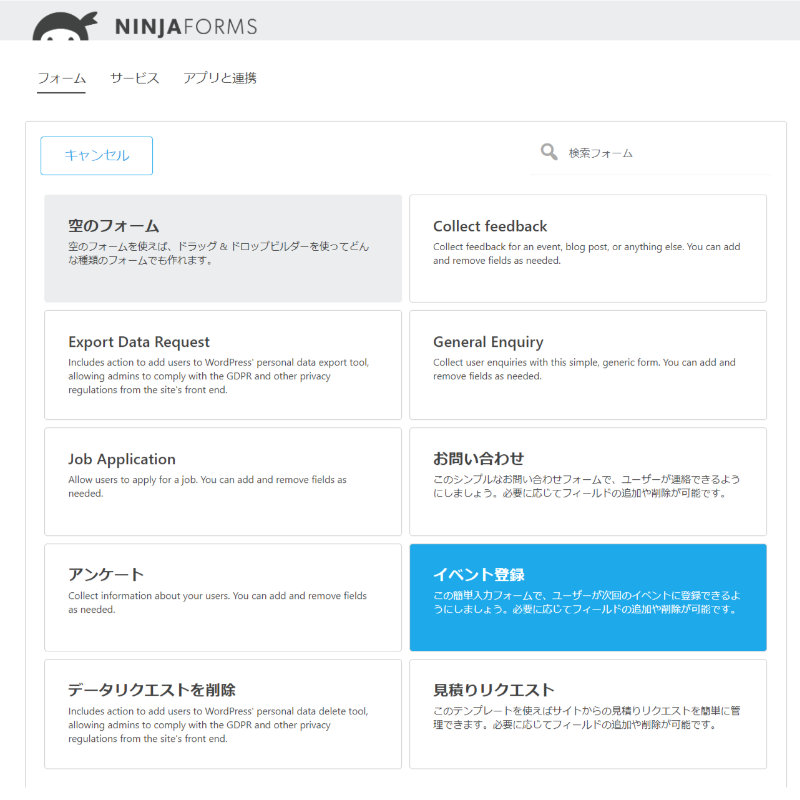
  • 【簡単説明】Contactform7とMW WP FromとNINJA FormとBisual Form Builderの比較

    【簡単説明】Contactform7とMW WP FromとNINJA FormとBisual Form Builderの比較

    注意:当記事は後日内容を修正いたします。

    こんにちは。
    今回はWordPressのお問い合わせフォーム導入プラグインでどれが自分に合っているのか、特徴の比較をしてみます。

    私は主に4種類のお問い合わせフォーム作成プラグインを使用してきました。

    1. Contact Form 7
    2. Visual form builder
    3. MW WP Form
    4. Ninja Forms

    他のプラグインは使用していないので、口コミやネットの評判だけでは書けません。
    すべて私自身が実際に使用してみた上で比較しました。
    ちなみにちょっと触ったと言うよりは、わりとコアに使い込んでいた4種類です。

    私のレベルと求めるプラグイン像

    ・私はプログラマーではないため、細かいコード修正や専門的なプログラムは苦手。
    ・いかに感覚的に作れるかに重点を置く。
    ・デザインも重視。
    ・俗に一般的に見るお問い合わせフォームの形式 (確認画面など) を好む。

    つまり素人目線です。

    比較表

    プラグイン名 インストール数 使いやすさ 標準機能 日本語対応 自由度
    Contact Form 7  500万以上 ★★ ★★ ★★★★ ★★★★★
    Visual form builder 6万以上 ★★★★ ★★★ ★★
    MW WP Form  10万以上 ★★★ ★★★★★ ★★★★ ★★★★
    Ninja Forms  100万以上 ★★★★★ ★★★★ ★★★★ ★★

    使いやすさ比較

    プラグイン名 直感性 ビジュアル確認 管理画面がシンプル
    Contact Form 7
    Visual form builder
    MW WP Form
    Ninja Forms

    直感性

    この中で分類できるのは、直感で操作してフォームを作成できる組とある程度プログラムを組んで作成する組です。
    いわゆるドラッグ&ドロップで作成できるかどうか。

    [icon name=”broom” style=”solid” class=”” unprefixed_class=””] 直感でドラッグ&ドロップ操作してフォームを作成できる組

    Visual Form Builder
    Ninja Forms

    [icon name=”code” style=”solid” class=”” unprefixed_class=””] プログラムを組んで作成する・ドラッグ&ドロップ操作ではない組

    Contact Form 7
    MW WP Form

    海外製と日本製ではっきり分かれました。
    操作感やフォームの作りやすさはもちろん直感でドラッグ&ドロップ操作してフォームを作成できるに越したことはありません。

    ビジュアル確認

    ぱっと見でどのようなデザインのフォームになっているか確認できる (ビジュアル確認) 組とできない組に分かれます。

    [icon name=”chalkboard” style=”solid” class=”” unprefixed_class=””] ビジュアル確認できる組

    Visual Form Builder
    Ninja Forms
    MW WP Form

    [icon name=”code” style=”solid” class=”” unprefixed_class=””] ビジュアル確認できない組

    Contact Form 7

    初心者の私にとって、作っている最中にどのような見え方になっているのか確認できる方が助かります。

    管理画面のシンプルさ

    管理画面はすべてのプラグインにおいてわかりやすくなっています。
    その中でも群を抜いてわかりやすいのが、

    Ninja Forms

    標準機能の比較

    少し手の込んだ機能は紹介せず、基本的なものを表記しています。

    Contact Form 7 標準機能

    ・必須
    ・エラー
    ・メール自動送信

    Visual form builder 標準機能

    ・確認画面
    ・必須
    ・エラー
    ・メール自動送信
    ・セキュリティー文字入力

    MW WP Form 標準機能

    ・確認画面
    ・送信後のサンクスページ作成
    ・エラー
    ・必須
    ・メール自動送信

    Ninja Forms 標準機能

    ・確認画面
    ・エラー
    ・必須
    ・メール自動送信

    日本語対応・サポート

    Contact Form 7

    が最も安心です。
    ダウンロード数が多いだけに、サポートに頼らずとも多くのユーザーがブログなどでノウハウやトラブルを紹介しています。


    初心者におすすめのプラグインはNinja Forms

    とっかかりに初心者向けを結論付けますと、初心者向け、または簡単なお問い合わせで済む場合は圧倒的に「Ninja Forms」をおすすめします。

    私が今メインで使用しているのはMW WP Form

    私が現在総合的に見て利用しやすく、すべてのお問い合わせフォームで統一しているのは「MW WP Form」です。
    その理由と経緯も後ほど説明します。

    あくまで個人的な内容となりますので、参考程度に見ていただければ幸いです。

    Contact Form 7についてのレビュー

    私が世間で最も多く見かけたプラグインは「Contact Form 7」。
    WordPress初心者向けのテキストでも紹介されています。
    日本人が開発したと言うことで、日本ではContact Form 7が標準であり、それ以外は考えられないという風潮もありました。
    なんというか…それも日本的な風潮かもしれませんね。

    Contactformで苦手なこと

    1. コード編集のみとなりビジュアル確認しながら作成ができない。
    2. 確認画面が出ない。(やろうと思えば可能。)
    3. サンクスページを作れない。 (やろうと思えば可能。)
    4. デザインが味気ない。(CSSで自由にカスタマイズは可能。)

    大きなところだとこの4点。

    Contact Form 7の良い点

    はじめに使いにくいと言っておきながら、結局最後の最後まで使用していたプラグインのContact Form 7。
    何が良かったかというと、

    1. カスタマイズの自由度が高い。
    2. 日本語で検索するとあらゆる情報が出てくる。
    3. あらゆることが無料でできる。

    まさにこの3点。
    デザインを凝れば凝るほど「Contact Form 7だからこそ無料でできる。」ということが多かったのです。
    やはり評価されるのは当然ですよね。

    Ninja Forms・Visual Form Builderの良い点

    海外製と聞いて「英語だから」と切り捨ててしまう人も多いかと思います。

    しかし、世界では英語がわからなくても文字が読めなくても直感的にできるというのが標準的な流れです。まさにユニバーサル。
    細かい機能や説明がぎっしり詰まったものを好む日本とは相反するものです。
    それを目の当たりにするのが下記2点。

    Visual Form Builder
    Ninja Forms

    特にNinja Formsは英語がわからなくてもフォームを完成することができます。
    無料の範囲ではNinja Formsだと内容が物足りないという場合、Visual Form Builderがその役割を果たします。

    Visual Form Builder・Ninja Formsで苦手なこと

    カスタマイズ自由度が低い

    ある程度デザインもできあがっていて、完成度が高いゆえに、自分の思うようにカスタマイズしたいと思ってもなかなかできません。

    また、メール配信がテキスト配信ではなく「html形式配信」だったことも却下の理由です。

    日本だとhtml形式配信は敬遠されがちな風潮がありませんか?

    MW WP Formのレビュー

    さて、私にとってContact Form 7と最後まで天秤にかけたプラグイン。

    MW Formで苦手なこと

    1. フォーム項目だけはコード表記。
    2. テーマのデザインに大きく左右される。

    Contact Form 7とMW WP Formの違い

    Contactformは全てhtmlコード表記ですが、
    MW WP Formはビジュアル表示・ビジュアル編集が備わっていて、アイコンやテキスト編集なども通常の投稿画面と同じようにできます。

    ただ、フォームの項目だけショートコード表記ですが、それもクリックして項目に入力するだけなので、説明書いらずです。

    最後の決め手はカスタマイズ自由度でした。
    これはVisual Form BuilderやNinja Formsではなかなかできません。

    MW WPの良い点

    1. Contact Form 7で作ったデザインをほぼ忠実にMW WP Formで再現できる。
    2. 自動確認画面が標準装備。
    3. サンクスメッセージも標準装備。
    4. テキスト配信できる。
    5. ビジュアル編集できる。
    6. 必須項目設定がわかりやすい。
    7. 標準のデザインがある程度完成されていて見栄えが良い。


    4つのお問い合わせフォーム作成プラグインまとめ

    プラグイン名 機能性 使い勝手 自由度
    Contactform 7 ★★★ ★★★★★
    Bisual Form Builder ★★★ ★★★★ ★★
    NINJA Form ★★★★ ★★★★★
    MW WP Form ★★★★★ ★★★ ★★★★

    Contact Form 7・・・自由度が高く機能性にも満足。しかし見栄えが捉えづらく使い勝手が合わず、最後まで使用していたけれどやめました。

    Visual Form Builder・・・使い勝手が抜群に良いけれど、2桁のセキュリティーコード入力が強制であったり、デザインを自由に変更できずにやめました。「時間選択」も求めるものと異なりました。

    Ninja Forms・・・使い勝手は抜群でビジュアルも良い。しかし内容が基本的すぎて、デザインにも自由なキャパがないので実用化しませんでした。

    MW WP Form・・・使い勝手は少々慣れが必要だけれど、Contact Form 7の良いとこ取りができ、自由なデザインも可能。確認画面やサンクスメッセージも備わっているので、これに統一しています。


  • WordPressでファビコンの設定方法|Webサイトのタイトル横のアイコンの絵は何か

    WordPressでファビコンの設定方法|Webサイトのタイトル横のアイコンの絵は何か

    ファビコンとは

    こんにちは。
    パソコンでインターネットを見ていると、お気に入りのサイトを見つけることもあります。
    そのサイトをお気に入りにお登録すると、お気に入り一覧に載ります。
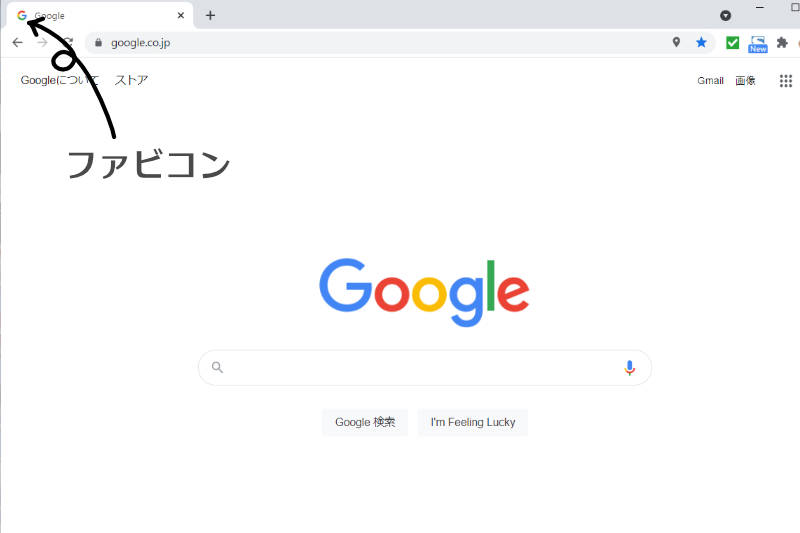
    その一覧を開くと、Webサイトのタイトルの一番左にアイコンのようなちっちゃな絵が付いていませんか?

    ファビコンの位置とアイコン

    これがファビコンと言われるものです。

    ファビコンとは

    下記はWikipediaから

    favicon(ファビコン)は、ウェブサイトのシンボルマーク・イメージとして、ウェブサイト運営者がウェブサイトやウェブページに配置するアイコンの俗称である。favorite icon(フェイバリット・アイコン:お気に入りアイコン)という英語の語句を縮約したかばん語である。

    [icon name=”check-circle” style=”solid” class=”” unprefixed_class=””] 簡単に言うとWebサイト (ホームページ) のシンボルマーク。サイトアイコンです。

    地図に出てくるセブンイレブンやイオンや出光のマークみたいなものです。

    ファビコンは便利なもので、お気に入りの一覧にたくさんサイト名が並んでいても、ファビコンがあれば目的のWebサイトが一発で見つけられるのではないでしょうか。

    ファビコンは特殊なファイル形式

    実はファビコンのファイルは「.ico」という見慣れないファイル形式になっています。
    インターネットで検索すると簡単に「.ico」ファイルに変換できるページが出てきます。
    私もかつては何度もお世話になりました。

    ファイルを作成し、
    変換し、
    ファイルをアップロードし、
    html上で表示を指定する必要があります。

    しかし、Wordpressなら「.ico」に変換する必要なく、簡単にファビコンを指定することができます。

    WordPressでファビコンを設定する方法

    必要なもの

    WordPress (テーマは何でもOK)
    理想は512×512ピクセルの「.png」画像

    ここでは画像サイズに関わらずファビコン (サイトアイコン) を設定する流れを紹介しますので、あえて600×600ピクセルの画像を選択しています。

    「png.」形式も見慣れない人が多いかもしれませんが、ほとんどの画像編集ソフトに備わっていますのでご安心ください。


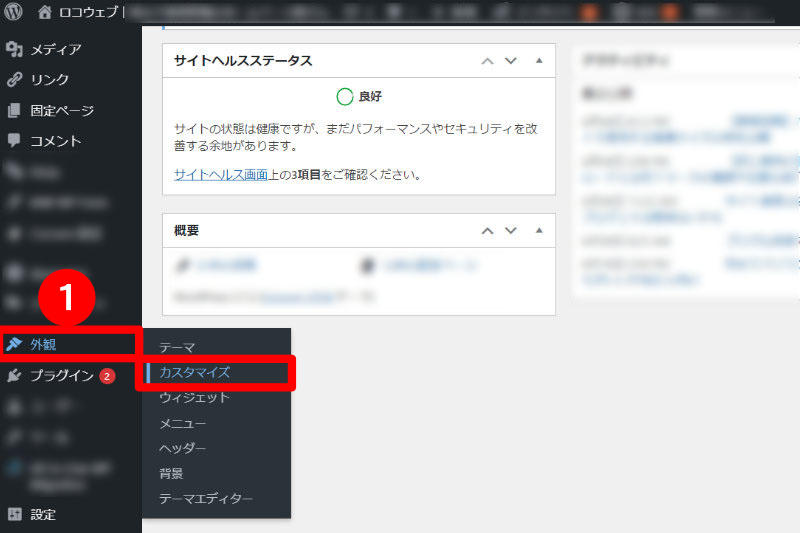
    1. WordPress管理画面の「外観」→「カスタマイズ」をクリック

    Wordpress管理画面の外観

    WordPress管理画面の左側のメニューの真ん中のあたりにある「外観」の中の「カスタマイズ」をクリックします。

    [icon name=”chevron-down” style=”solid” class=”fa-3x” unprefixed_class=””]

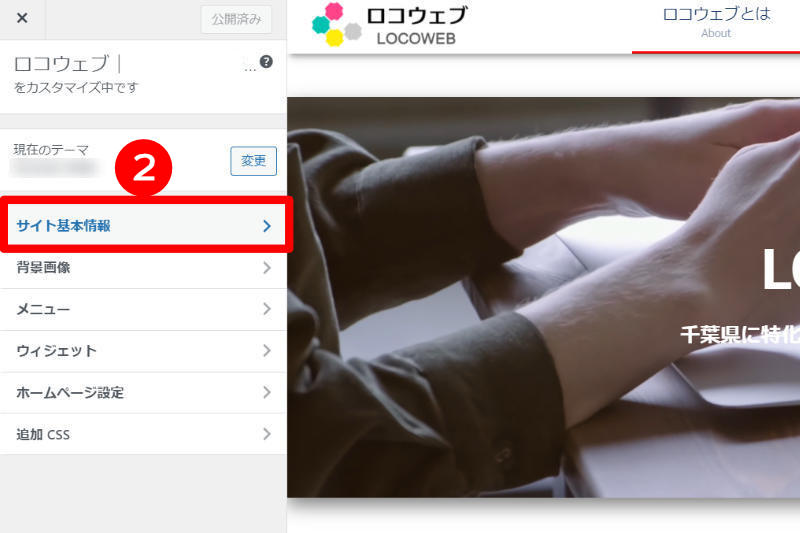
    2.「サイト基本情報」をクリック

    Wordpress管理画面のサイトの基本情報


    [icon name=”chevron-down” style=”solid” class=”fa-3x” unprefixed_class=””]

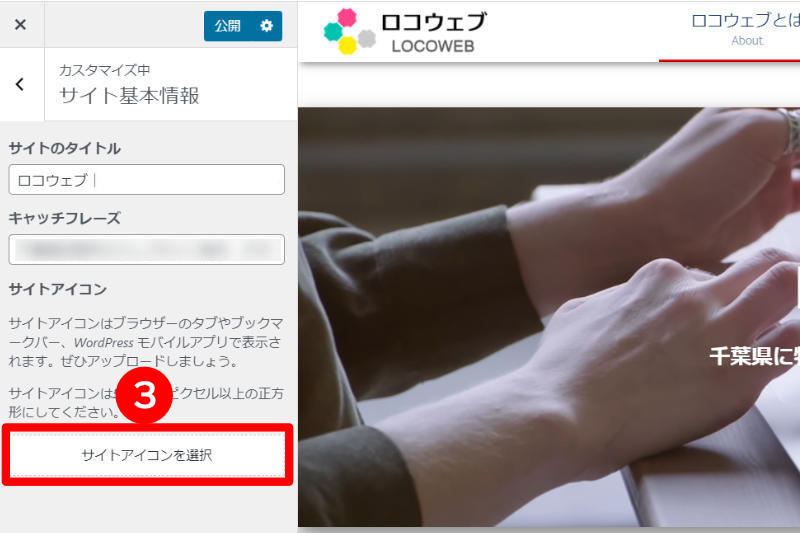
    3. 「サイトアイコンを選択」をクリック

    サイトアイコンの選択画面

    画像ファイルを画面に放り込むと画像がアップロードされ、同時に選択されます。


    [icon name=”chevron-down” style=”solid” class=”fa-3x” unprefixed_class=””]

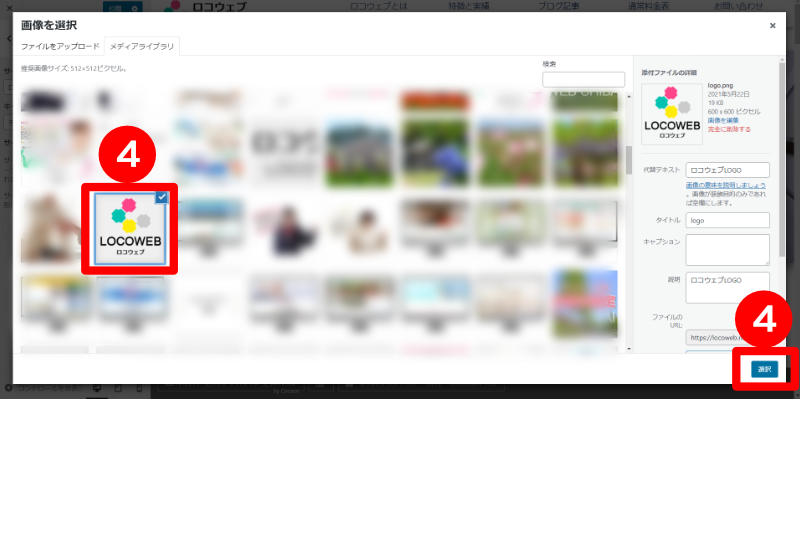
    4. 「ファビコンにしたい画像」を選択し「選択」をクリック

    サイトアイコンを選択する画面

    [icon name=”chevron-down” style=”solid” class=”fa-3x” unprefixed_class=””]

    画像の編集画面「画像の切り抜き」をクリック

    サイトアイコンのトリミング

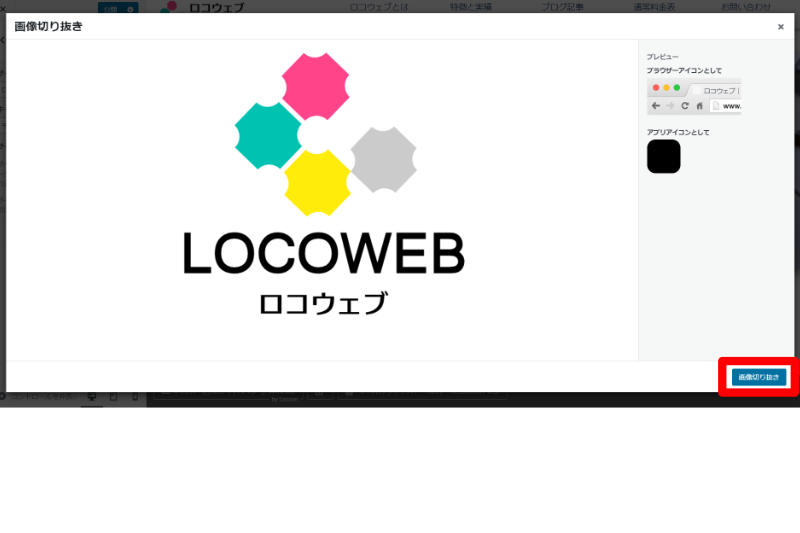
    画像のサイズが512×512ピクセルでない場合は、この編集画面でトリミングなどを行います。
    1:1の画像サイズの場合はそのまま「画像の切り抜き」をクリックします。

    [icon name=”chevron-down” style=”solid” class=”fa-3x” unprefixed_class=””]

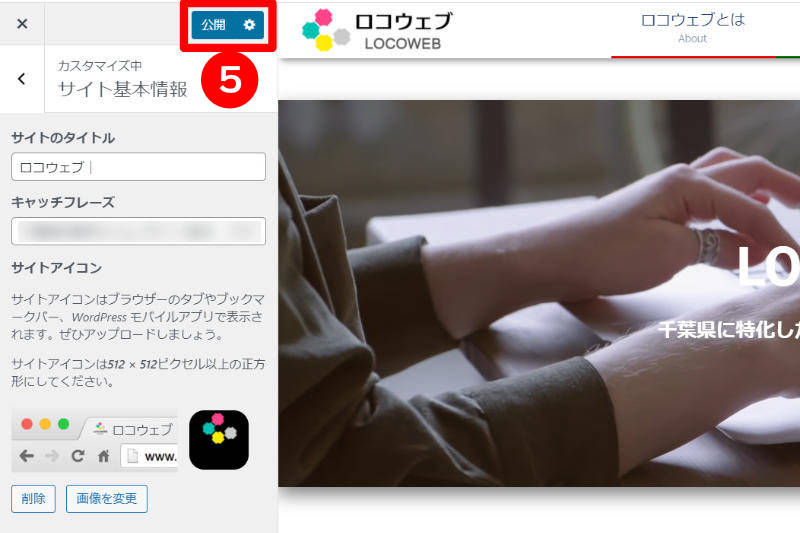
    5. サイトアイコンの表示を確認し「公開」をクリック

    Wordpressサイトアイコンの公開画面

    [icon name=”chevron-down” style=”solid” class=”fa-3x” unprefixed_class=””]

    お疲れ様でした。以上です。

    ファビコンを作る際の注意点やコツ

    ファビコンを作る際は、
    ・背景を透過 (透明) にするかしないか
    ・四隅まで絵や写真がある場合に削られる可能性がある
    ・文字を入れる場合は文字の大きさ
    などに注意して作ってみると上手に作れます。

    ごちゃごちゃした写真より、パキッとした色味の方が見やすいです。


    ファビコンを設定できるプラグイン

    このほかにテーマ別に設定できるものがあったり、プラグインで設定できるものもあります。
    参考までにファビコンが簡単に設定できるプラグインをご紹介します。

    → プラグイン「Favicon Rotator
  • 【簡単説明】ホームページやブログ|サイトで使用する画像サイズの例を公開

    【簡単説明】ホームページやブログ|サイトで使用する画像サイズの例を公開

    こんにちは。
    私はWebサイトやブログを制作しはじめる初期のころにいくつか疑問に思うことがありました。

    その中で、「画像のサイズはどのくらいの大きさを使用すればよいか」というのが地味に決められなかったのを覚えています。
    実はほんの1~2年前までこれが決まらなかったですね。
    理由は、パソコン環境の変化が激しかったからです。
    ディスプレイやスマホの大きさ、レスポンシブなどの環境がそれを大きく悩ませました。

    画像サイズ…悩む方はいるでしょうか。

    今回は実際にWeb制作を主として活動する当事務所で使用する画像サイズがどのくらいの大きさなのかを公開します。

    画像サイズを気にするか気にしないか

    [icon name=”check-circle” style=”solid” class=”” unprefixed_class=””] 画像サイズを気にする人はすでに一歩先を進んでいると思います。

    特にブログの場合、この画像サイズを悩む時点でわりと一歩前を歩いている方だと推測します。
    というのも、ブログ初心者の方はスマホやデジカメの画像をサイズ縮小せず使用している人が多いからです。

    つまりサイズを気にするということは、SEO対策に意識があったり、サイズ変更のスキルがあり、トリミングや画質調整なども行う用意ができている方になります。

    なぜ画像サイズを気にするの?

    画像の容量が重ければ重いほど、表示にも負担がかかります。

    表示に負担がかかるのは見ている人にとってもストレスになりますし、インターネットのやり取りにも優しくありません。
    結果、サイトやブログの評価が下がってしまい検索でも不利になる可能性もあります。

    しかし、画像が小さければサイトが軽くなるのですが、画像が荒くなったり、見るに堪えないぼやけた画像だとそれもまた気になります。

    結局「中間を取る」ことが近道だとは思いますが、その中間ってどのくらい?と思いますよね。
    私も実際のところ答えは決まっていません。

    5Gが主流になっていく日本で、それほど画像サイズを気にすることは無くなってはいますが、その時代の流れとともにデジカメやスマホの画像サイズも増えているんですよね。
    だから結局サイズを考えなくてはならないのです。

    では、実際に使用しているサイズを公開します。
    これは世間の標準だとは限りません。

    あくまでこの人はこうなんだ、程度でたたき台の参考の一つにしていただけたらと思います。

    実際にやってみて自分なりの最適なサイズを見つけられることを願います。

    ポートレートサイト・ブログ画像サイズ例

    通常画像・記事内画像サイズの例

    800x533ピクセルの画像

    800ピクセルx533ピクセル (3:2)
    800ピクセルx800ピクセル (1:1)
    など

    基本的に縦横は一眼デジカメの撮影比率の3:2を基準としています。
    時には1:1の正方形。
    ポイントは意外と大きめの画像で統一していること。本音を言えば1000ピクセルでも良いのですが、やはり容量が大きくなりすぎるのを考慮して800ピクセルに抑えています。
    600ピクセルでもOKです。

    本来なら300ピクセルなどのような表示だとしても、元画像は600~800ピクセルで作っています。

    「表示サイズ」が大きすぎるという方は、表示だけ600ピクセルなどにしてみると良いと思います。

    理由

    [icon name=”check-circle” style=”solid” class=”” unprefixed_class=””] 当事務所での制作サイトの多くは、ページ部分の幅 (ブログでは記事部分) を800~1,000ピクセルにしています。
    [icon name=”check-circle” style=”solid” class=”” unprefixed_class=””] レスポンシブにすると、スマホやタブレットなどの表示媒体によって画像がぼやけてしまうので大きめにしています。

    バナー画像サイズの例

    800x533ピクセルの画像

    幅600~800ピクセル

    バナー画像も通常画像と同じサイズ幅で制作しています。
    上の画像は800×533ピクセルの画像を300×200ピクセルのサイズで表示していますが、元の画像が大きいので表示媒体が変わってもそれほど違和感なく表示されます。

    逆に希望表示のサイズ (例えば300×200ピクセル) のままで作ってしまうと、スマホやタブレットなどの表示で見え方が変わり、ぼやけてしまうことも少なくありません。

    理由

    [icon name=”check-circle” style=”solid” class=”” unprefixed_class=””] 例え表示サイズを300ピクセルにしても、表示媒体によって見え方が変わる可能性もあります。
    [icon name=”check-circle” style=”solid” class=”” unprefixed_class=””] 後々大きなバナーに転換したり、転用しやすいように、あらかじめ大きめに制作しています。


    フルスクリーン画像サイズ例

    ホームページトップ画像フルスクリーン

    1500×800ピクセル

    理由

    [icon name=”check-circle” style=”solid” class=”” unprefixed_class=””] 横幅1500ピクセルだと私の使用しているディスプレイでも両端が空いてしまうのですが、ブラウザを開いている人にはお気に入りブックマークをサイドバーに表示している人も少なくないかと思いこのサイズにしました。
    [icon name=”check-circle” style=”solid” class=”” unprefixed_class=””] 逆に1500ピクセルを超えるとファイル容量が大きくなり、画像が重くなるためフルスクリーンでもある程度のサイズで決めました。
    [icon name=”check-circle” style=”solid” class=”” unprefixed_class=””] 1800ピクセルなどの完全な画像の方が、フルスクリーンでは端の余白ができずに画像もきれいですが、あえて1500ピクセルをディスプレイ画面に合わせて拡大しています。
    それほどビジュアルを売りにしたサイトを作っていないのも理由です。

    サイドバー画像サイズの例

    幅600~800ピクセル

    当事務所の場合、サイドバーの幅は300ピクセルで設定するものが多いようです。
    しかし、サイドバー用画像も通常画像と同じサイズ幅で制作しています。

    理由

    [icon name=”check-circle” style=”solid” class=”” unprefixed_class=””] 例え表示サイズを300ピクセルにしても、表示媒体によって変わる可能性もあります。
    [icon name=”check-circle” style=”solid” class=”” unprefixed_class=””] 後々大きなバナーに転換したり、転用しやすいように、あらかじめ大きめに制作しています。

    Retinaディスプレイ対応用画像の例

    Retinaディスプレイはアップル製品で主に利用される高解像度表示ディスプレイです。
    このディスプレイで表示すると、わりと多くの画像がぼやっとした表示になってしいますので、それ相応の画像サイズで対応しなければならないのです。

    しかし当事務所の場合、閲覧者像やサイトの特性によって画像のサイズをある程度絞っています。

    ロゴ

    幅800ピクセル程度

    ロゴはRetina用に大きめに制作していますが、それほどしっかりと大きなサイズで利用しているわけではありません。
    認識できる不快ではない程度の表示として、このサイズにしています。

    その他の画像

    その他の画像は残念ながら通常のサイトの画像と同じサイズにしています。
    当事務所のサイト制作の意図はデザイン性やビジュアル性よりも、マーケティングやSEOに重きを置いているため、妥協と言わざるを得ない判断としました。