タグ: 初心者

  • ショートカットファイルは削除していいの?デスクトップに増えすぎ困った時の対処法

    ショートカットファイルは削除していいの?デスクトップに増えすぎ困った時の対処法

    こんにちは。
    パソコンを使っていると必ずと言ってよいほどデスクトップ画面に増殖していくファイルがあります。

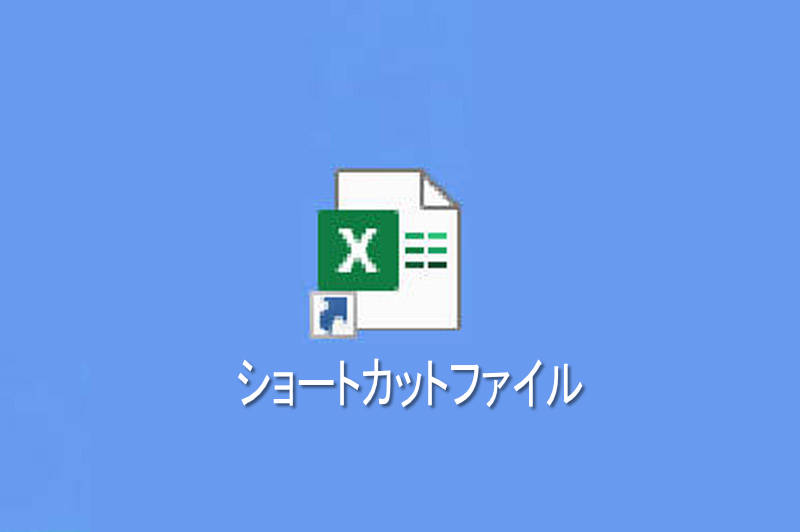
    それがソフト (アプリケーション) のショートカットファイル。

    ショートカットファイル

    ショートカットファイルは削除しないでそのままにしているという人はいますか?

    そのままにしているといつの間にかデスクトップ画面はショートカットファイルでいっぱい。
    この「ショートカットファイルは削除してよいのかどうか」悩んでいる人もいるのではないでしょうか。

    今回はそんなショートカットファイルの整理方法について紹介します。

    パソコン初心者の方ができる対処法には主に2つの方法があります。

    1. 削除する。
    2. ショートカット用のフォルダに集めておく。

    とても簡単にできることですので、ぜひ試してみてくださいね。


    ショートカットファイルを削除する方法

    [icon name=”pen-alt” style=”solid” class=”” unprefixed_class=””] ショートカットファイルは削除しても大丈夫です。

    なぜならソフト (アプリ) のショートカットファイルの多くは、実行ファイルのショートカットとして機能していて、もともとのファイルはしっかりと残っているからです。

    削除したファイルのショートカットも再度作り直すことができます。

    ショートカットはあくまで利便性を追求したもの

    ショートカットはもともと正規の格納庫にしまってあるファイルをデスクトップなどの目の届きやすいところで実行するためにできたものです。

    たくさん使うファイルは、格納庫から出してデスクトップなどに置くと誤って削除してしまったり、他のフォルダに移動させてしまうトラブルも想定できます。

    だからこそショートカットとして「仮」のファイルを置いて、いつでもかんたんに実行できるようにした便利なものなのです。

    逆に言えば、いつも使わないものは削除してしまって大丈夫です。

    ショートカット専用フォルダーに集めておく方法

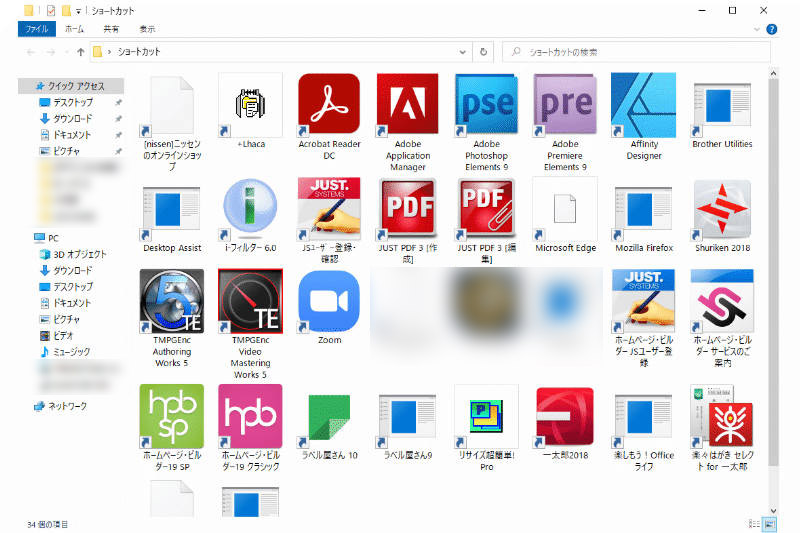
    ショートカットファイルフォルダー

    [icon name=”pen-alt” style=”solid” class=”” unprefixed_class=””] フォルダーに集めることでデスクトップがすっきりします。

    例えばデスクトップ上に「ショートカット」という名前のフォルダーを作ります。
    そこにあらゆるショートカットファイルを移動して集めておくのです。

    フォルダーに集めるメリット

    過去にインストールされたソフトを把握できる

    フォルダーに集められたショートカットファイルは、過去に必ずアクション (インストールや更新など) があったソフトです。
    つまり、こんなソフトインストールしたっけ?というようなファイル名のショートカットファイルが入っていると、後々パソコンの中を整理したい時などに役に立ちます。

    上の写真でも古いバージョンのソフトのショートカットファイルがありますね。
    こういったものはどんどん削除して構いません。

    知らぬ間にインストールされたソフトが見つかる場合もある

    「よくわからないけどデスクトップ上に出てきたので、なんとなくフォルダーに入れておいたよ。」
    という謎のショートカットファイルが、
    「実は何かのおまけや詐欺などで勝手にインストールされたものだった。」
    なんてことも確認できることがあるかもしれません。

    実際に一昔前は、フリーソフトをインストールしていると、違うソフトもおまけで付いてくるなんてこともありました。


  • パソコンや電子機器関係のハードウェアとソフトウェア・ファームウェアについての解説と違い

    パソコンや電子機器関係のハードウェアとソフトウェア・ファームウェアについての解説と違い

    ハードウェアとソフトウェアの違い

    ハードウェアとは

    パソコン関連・IT関連での「ハードウェア」とは、物理的な機械全般のことを指します。

    ハードウェアの種類の一例

    パソコン
    スマホ
    ディスプレイモニター
    ハードディスク
    プリンター
    キーボード
    マウス
    電卓
    時計
    カメラ
    など

    人間で例えると、「身体」そのものでしょうか。
    ロボットで言えば、その見た目そのもの。

    この身体やロボットの型には血液や神経など、さまざまな脳からの指令が入ってはじめて動き出します。


    ソフトウェアとは

    ハードウェアを動かす存在です。

    最近ではアプリケーションと区別があまりなく使われることもありますので、なじみのある方ならイメージ上では「アプリ」として考えても良いかと思います。

    ソフトウェアの種類の一例

    OS
    エクセル・ワード
    メール送受信するもの
    画像編集するもの
    動画再生するもの
    ゲーム
    スマホのアプリ
    ============
    ファームウェア

    人間に例えると、神経や知識、技術、能力など。

    信号が伝わっていない身体は動きません。
    脳からの信号によって動き、それぞれの神経や筋肉に伝達が伝わると、必要に応じた行動を起こします。

    特に現在のパソコンやスマホではOSというソフトウェアを基盤にあらゆるソフトウェアが動いています。

    しかし実は、OSよりも重要な脳の自律神経のような中枢部分となるものがあります。
    それがファームウェアです。

    ファームウェアとは

    ファームウェアとは、コンピューターや電子機器などにはじめから内蔵されるソフトウェアの一種です。ハードウェアの装置などの制御や情報を司る司令塔のような役割をしています。

    パソコンで言えばBIOS (バイオス) です。

    BIOSは、あらかじめハードウェアに組み込まれています。


  • 【簡単説明】ネットワークのLANとWANの解説と違い

    こんにちは。
    今回はパソコン初心者だったころの私から見たら少し難易度が高いネットワークのお話。
    LANとWANの説明です。

    LANというのは多くの方が聞いたことがあるかもしれませんが、
    WANというのはなかなか聞きません。
    それらを並べて比較するということは、お互いに関係があるの?

    その通りです。
    意外と簡単にイメージがつかめます。

    LANとは

    LANとは、ローカルエリアネットワークのことで、イメージ的には狭い範囲のネットワークを言います。

    LANは「ラン」と読みます。
    英語にすると「Local Area Network (ローカルエリアネットワーク)」。
    直訳すると「地元のつながり」ですね。

    LANは例えて言うと、「同じ建物内のネットワーク」。

    本当にイメージでの説明ですが、
    世界でつながっているインターネット。
    しかし実際はそのつながりは枝分かれしてそれぞれのエリアで管轄されています。
    その末端になる狭い範囲でつながっているものがLANとなります。
    具体的に言えば、家のパソコンが2台あって、その2台がつながっている状態です。プリンターでも良いかと思います。

    つないでいる手段・物はケーブルである場合はLANケーブルと呼ばれ、電波であれば無線LANと呼ばれます。

    WANとは

    WANとは、広域ネットワークのことで、イメージ的には遠くに離れたものとつながることです。

    WANは、「ワン」と読みます。
    英語にすると「Wide Area Network (ワイドエリアネットワーク)」。
    直訳すると「広い範囲のつながり」です。

    WANは例えて言うと、「遠く離れた場所とつながったネットワーク」です。

    例えば、とある会社で東京本社と大阪支社がある場合、遠く離れていても自分の会社内でつなげた方が効率が良い場合があります。

    家庭や1つの事務所のように、物理的にLANケーブルでつなぐの無理があります。
    WANは、電話回線や専用回線などを使い、遠く離れたパソコンや電子機器でも同じ会社内でならつながっている状態にすることができます。

    実はインターネットもWANの仕組みのひとつです。

    また、最近の家電などに見られるスマホを使って遠隔操作で家の家電を動かしたり監視したりするシステムもWANの仕組みで成り立っています。

    LANとWANの違い

    WANの中にLANがあるというと少し語弊が出るかもしれませんが、実は私たちがよく耳にするLANよりもWANのシステムの方が私たちにとって身近であることが多いです。

    それはともあれ、LANもWANも「ネットワークでつながる」という意味です。
    あれ?LANだっけWANだっけ?なんていう場面はそうありませんから、「ネットのことだな。」くらいまで覚えておくと良いかもしれませんね。

    お粗末な説明ですが、ここからより深い知識に興味を持ってもらえれば幸いです。
    そのきっかけとして書かせていただきました。
    ありがとうございました。

  • フォーマットとは何?2つの意味で使われるフォーマットの解説|パソコン用語

    フォーマットという言葉を聞いたことがあるでしょうか?
    このフォーマットはパソコン関連以外にもよく出てくる言葉なので、なんとなくイメージがつかめるという人も多いかもしれません。

    ここでは主にIT関連・パソコン関連で使われるフォーマットについて解説します。

    フォーマットの語源と意味

    「フォーマット」は英語で「format」と言います。
    もともと「書籍の型」などといった意味から「構成や型」に派生して意味しています。

    「ちょっと会議で話し合う資料のフォーマット作っといて。」
    なんていう会話をイメージする人もいるかもしれませんが、これも「構成や型、形式」を作ってという意味合いになります。

    ではパソコン関係でフォーマットというとこの「構成や型」がメインの意味になるのでしょうか。

    フォーマットには2つの意味があります

    パソコン関連のフォーマットには「構成、型、形式」という意味と、「初期化」という意味があります。

    「構成、型、形式」の使い方例

    主にフォーマットという名詞単語として出てきます。

    ・データ配列のフォーマット…データの構成や型、形式
    ・エクセルのフォーマット…いわゆるテンプレートのこと
    ・ファイルのフォーマット…ファイルの保存形式のこと

    「初期化」の使い方例

    主にフォーマットするという動詞で出てきます。
    どちらかといえばこちらの方がメジャーかもしれませんね。

    ・フォーマットする…ハードディスクなどの記録媒体の初期化をすること

    フォーマットとは、最初の状態にして使えるようにする作業のことを言います。

    初期化のフォーマットについて

    記憶媒体にデータを書き込むためには、記録スペースと準備が必要です。

    工場出荷時の記憶媒体には、何もない空白のスペースが広がっていると想像してみてください。

    もしその中にデータを詰め込んでしまったら、中がごちゃごちゃになり効率よく出し入れできません。

    そこで、記憶媒体の中のスペースに整理用の区画のようなものを区切ったりして、出し入れしやすくするために保存の準備をするのフォーマットということになります。

    フォーマットをする際の注意

    ハードディスクやメモリなどの記憶媒体をフォーマットすると、中のデータが入っている場合はすべて消えてしまいます。ご注意ください。


  • 【簡単説明】CPU・メモリ・ハードディスクHDDの役割と違い

    【簡単説明】CPU・メモリ・ハードディスクHDDの役割と違い

    CPU・RAM・HDDとは

    CPUとは

    CPU (シーピーユー) とはパソコンやスマホなどの脳に値する部分です。

    人間でいう脳としてとらえるとわかりやすいです。
    特に頭の回転の速さを指すことが多いです。

    人間の脳にも得意不得意や処理の仕方の違い (男女や日本語脳英語脳など) があるのと同じで、CPUにもさまざまな種類があり、その能力も異なります。

    パソコンやスマホの世界では主に処理スピードに重きを置かれていますので、CPUといえば物事の処理スピード (機械で言えば計算処理) を求められると思って良いかと思います。

    CPUの語源

    「Central Processing Unit」の略で、日本語にすると「中央処理装置」となります。


    メモリとは

    メモリとは一時記憶能力や同時行動進行力のようなものです。メモリも脳の一部。

    メモリは人間で言えば同時にどれだけのことを覚えたり作業ができたりできるか、という部分に近いかと思います。

    メモリは専門分野ではRAM (ラム) と呼ばれることもあります。

    RAMの語源

    RAMは「Random Access Memory」の略で、日本語にすると「ランダム作業記憶装置」となります。


    ハードディスクとは

    ハードディスクとはデータを保管する場所です。

    人間に例えると体の一部というよりは、書庫や部屋の引き出し、クローゼットのような収納場所です。

    ハードディスクはHDDと表記することが多いです。


  • ウィンドウやブラウザの操作・最大化・最小化(隠す)・サイズを小さくする方法

    ウィンドウやブラウザの操作・最大化・最小化(隠す)・サイズを小さくする方法

    ウィンドウやブラウザの大きさを変える

    ウィンドウはパソコンの画面上に出てくる四角い次元空間です。
    例えて言うと、
    「画面で見えるドラえもんの四次元ポケット」。

    本来の意味はその名の通り「窓」です。
    窓の中にはいくつかのファイルやアプリケーション (ゲームやソフトなど) が見え、そこから必要なものを取り出したり、映像を見たり、ソフトを操作したりします。

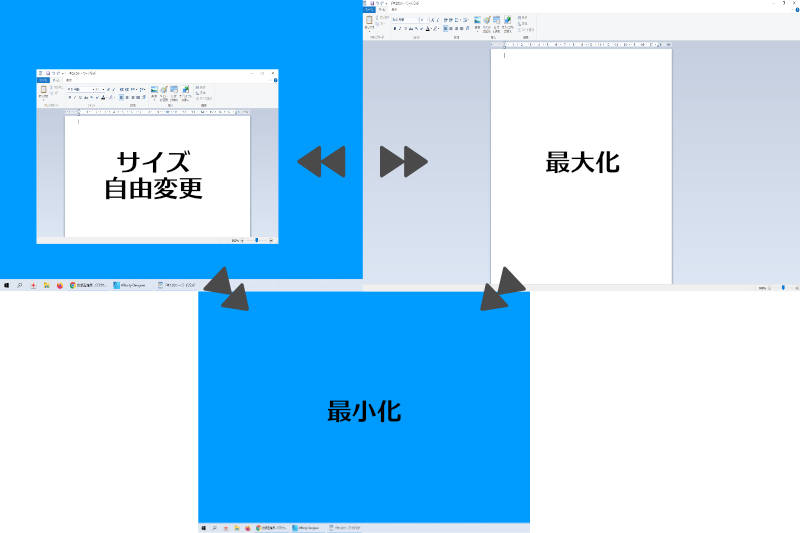
    画面上に表示されているウィンドウは大きさを自由に変えることができます。

    最大化
    小さくする
    最小化 (隠す)

    PCのウインドウサイズ3パターン


    ウィンドウを最大化する方法

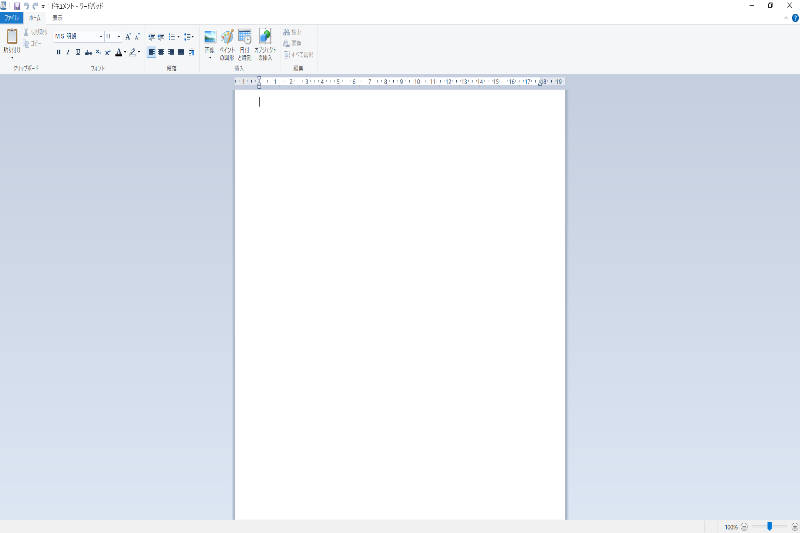
    ウインドウの最大化時

    ウィンドウの最大化とは…ウィンドウを一画面いっぱいに表示すること

    アプリやソフトを起動したり、フォルダを開いたり、DVDを再生したりすると、ウィンドウが開かれます。
    これを画面いっぱいに広げてみましょう。

    Windowsの場合

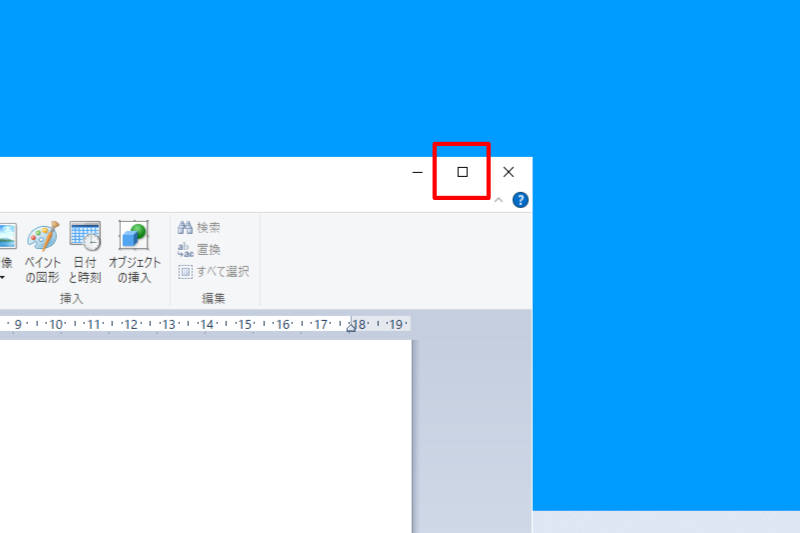
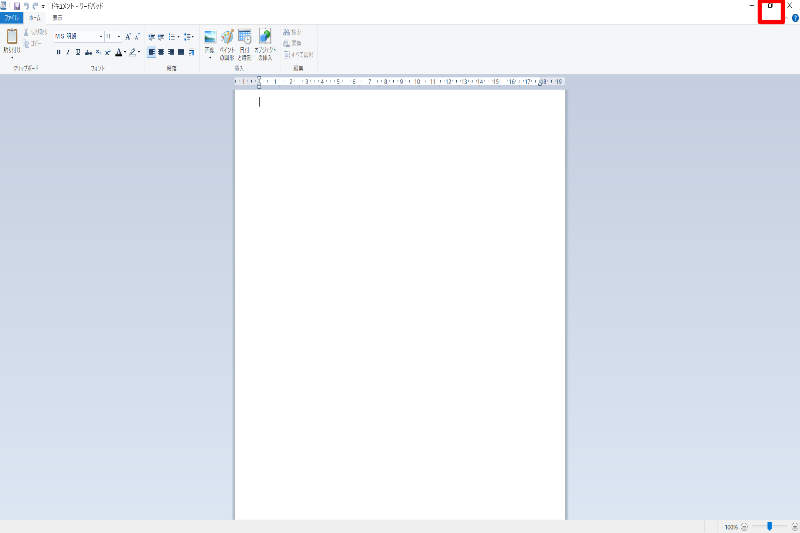
    方法1 右上の□をクリックします。

    ウインドウの最大化方法

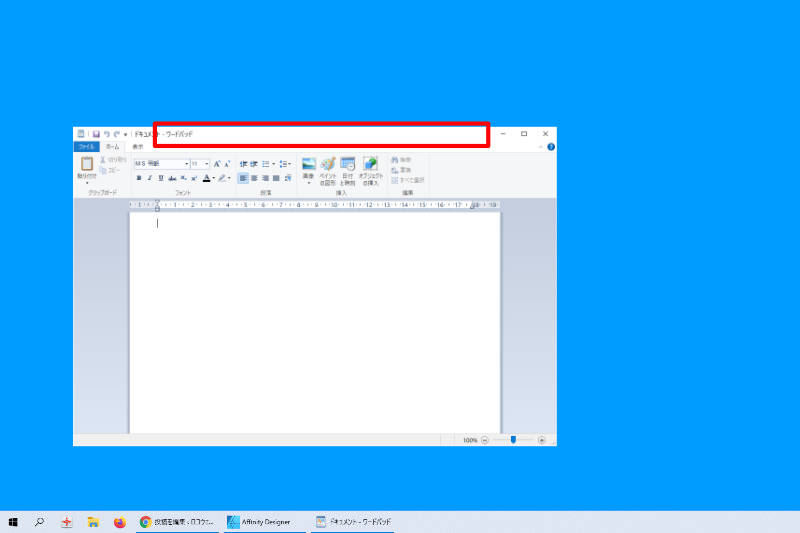
    方法2 タイトルバー (一番上の帯部分) をダブルクリックします。最大化 ⇔ 縮小サイズを繰り返します。

    ウインドウの最大化方法

    するとビューンとウィンドウが大きくなります。

    ウィンドウを小さくする方法

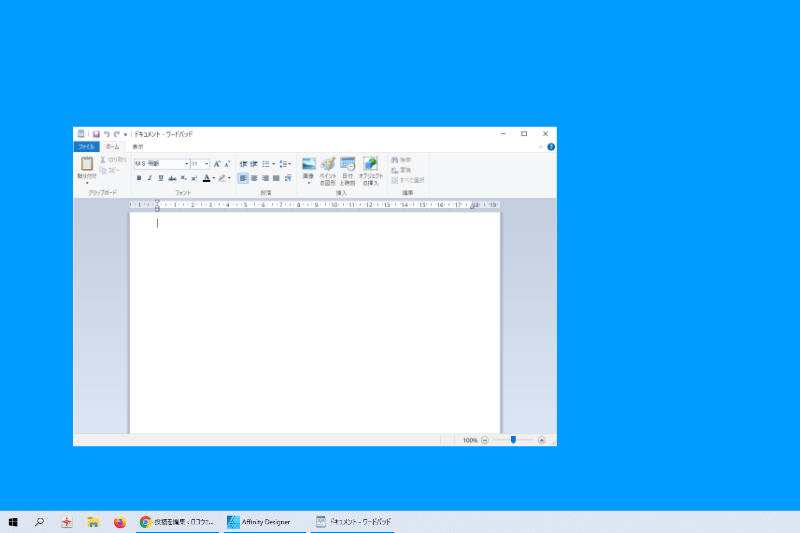
    ウインドウを小さくする

    ウィンドウのサイズを自由に小さくすることができます。

    2つ以上のウィンドウを使って作業したいときにおすすめです。
    ファイルしか表示されないフォルダなどは一画面いっぱいに開いているより、自分の好きなサイズに縮小したほうが見やすいという人も多いかと思います。

    Windowsの場合

    方法1 右上の□をクリックします。(最大化になっている場合)

    ウインドウサイズの縮小方法

    ややウィンドウが小さくなります。
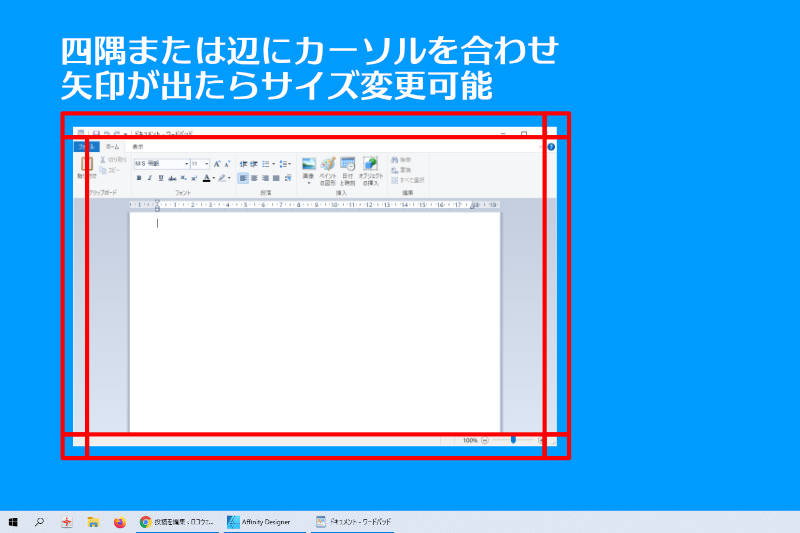
    ウィンドウの隅にカーソルを合わせ⇔アイコンが出るようにします。

    ウインドウのサイズを変える方法

    ⇔が出たら左クリックを押しながらマウスを動かすとサイズ変更できます。
    縦・横で合わせるとそれぞれのサイズ変更。
    角に合わせると自由自在に変更できます。

    方法2 タイトルバー (一番上の帯部分) をダブルクリックします。最大化 ⇔ 縮小サイズを繰り返します。

    ウインドウの最大化方法


    ウィンドウを最小化(隠す)する方法

    ウインドウの最小化

    ウィンドウの最小化は、画面から一時的に隠す (見えなくする) ことができます。

    「ウィンドウを起動した後、しばらく使わないけど、終了しないで見えなくしておきたい。」
    「ウィンドウを隠しておいて、あとでまた開いて使いたい。」

    そんなときに「最小化」がおすすめ。

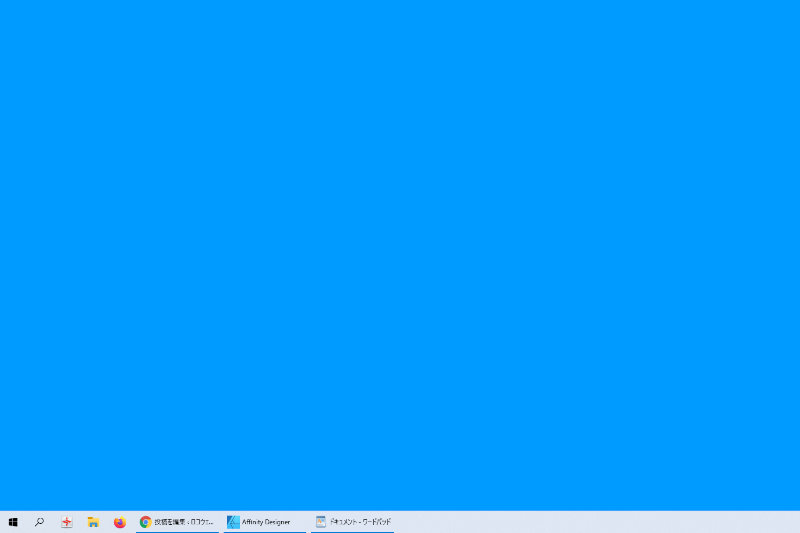
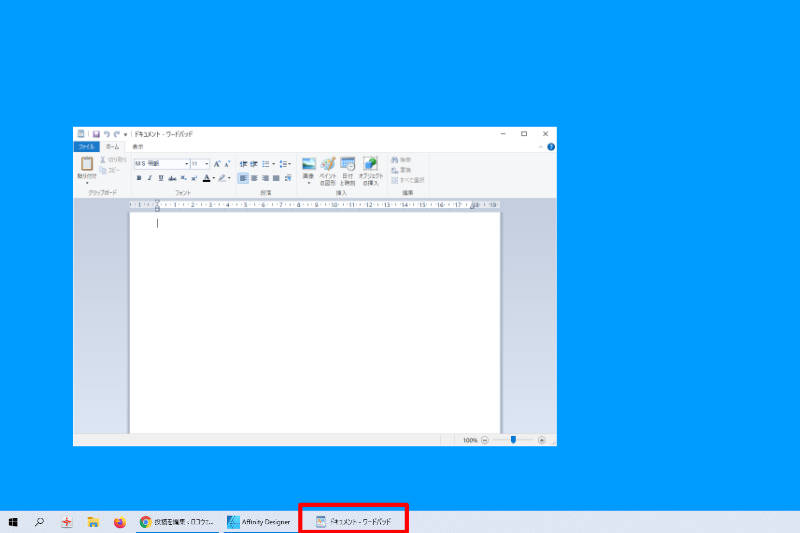
    デスクトップ上からそのウインドウが消えて、一番下の一覧 「タスクバー」に表示されるだけになります。

    Windowsの場合

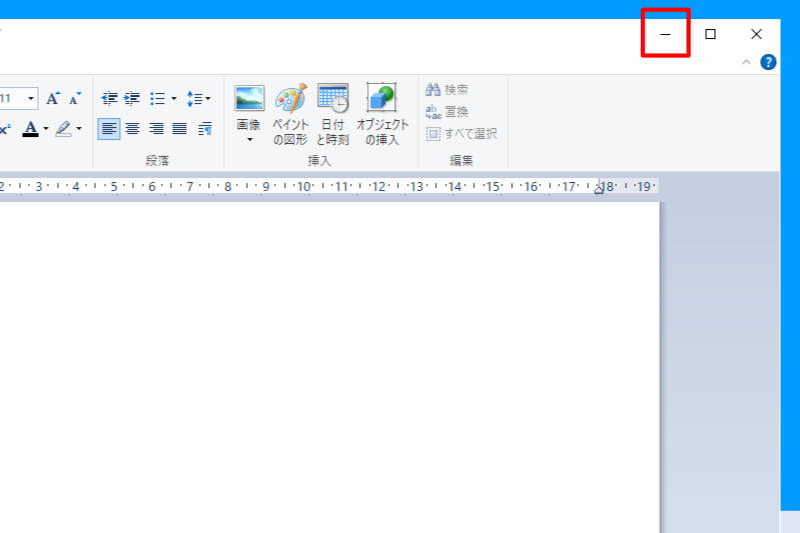
    方法1 右上の「ー」をクリックします。

    ウインドウの最小化方法

    戻す時は、一番下のタスクバーのアイコンをクリックします。

    方法2 タスクバー (一番下部分) のアイコンをクリックします。最小化 ⇔ 元のサイズを繰り返します。

    ウインドウの最小化方法

    「閉じる」と「最小化(隠す)」の違い

    「閉じる」…フォルダやアプリケーションソフトを完全に終了する。

    「最小化」…パソコン上で稼働させた状態で、画面から見えなくする状態。

  • ブラウザとは何か?ブラウザの機能や種類も紹介

    ブラウザとは何か?ブラウザの機能や種類も紹介

    ブラウザとは何か

    こんにちは。
    今回のIT用語は「ブラウザ」。

    みなさんはブラウザという言葉をあまり聞いたことは無いかもしれませんが、実は知っているよという人も多いかと思います。

    それもそのはず、ブラウザはインターネットを閲覧するために必要な道具なのです。

    ブラウザとは

    ブラウザとはWebサイト (いわばインターネット上のホームページなど) を閲覧するために使うソフトのことです。

    この記事を読んでいるということは、ブラウザを起動しているから見ることができているということです。

    ブラウザは、パソコンやスマホだけでなくガラケーにも入っています。

    ブラウザの語源

    本来は英語で「ざっと見る・閲覧する」というような意味を持つ「browse」が語源とされています。
    その立役者として「browser」つまり「ざっと見るもの=閲覧ソフト」というような意味合いです。

    すべての媒体にブラウザは標準装備

    スマホやパソコンには標準でブラウザが入っています。

    ※もちろん意図的に削除しなければ。


    ブラウザは無料?有料?

    ブラウザは無料で使用できます。

    ※ブラウザに追加する特殊機能に有料のものもあります。

    ブラウザとウィンドウの違い

    ブラウザはインターネット関連専門で、ウィンドウは画面上に開かれるソフトやフォルダなどあらゆるアプリケーションソフト (アプリ) の可視的な風呂敷のようなもの。

    難しい言い方ですね。
    簡単に言うと、「ブラウザはネットを開くためのもの」です。


    ブラウザの機能

    Webサイトを閲覧できます。
    Webサイトの住所 (URL) を入力すると、その住所のサイトを開きます。
    好きなWebサイトを登録できます(ブックマーク)。
    表示の拡大縮小機能があります。


    ブラウザの種類

    パソコンやスマホの種類に関わらずブラウザは標準で入っているのですが、そのブラウザには種類があります。

    ・Microsoft Edge (エッジ)
    ・Google Crome(クローム)
    ・Safari(サファリ)
    ・Mozilla Firefox(ファイヤーフォックス)
    ・Opera(オペラ)
    ・Internet Exploler(インターネットエクスプローラー)


    Windowsパソコンをお使いの方は、標準で入っているマイクロソフト社の「Internet Explorer(IE)」や「Microsoft Edge」などおなじみのブラウザ以外に、「Chrome」や「Firefox」といったブラウザをダウンロードして使用している方もいることでしょう。

    スマホの場合も、iPhoneの「Safari」、Androidの「ブラウザ」「Google Chrome」など標準搭載されているブラウザ以外にも、別のブラウザをストアからダウンロードして使用できます。以下にスマホ用のおすすめブラウザをいくつか紹介するので、参考にしてみてください。

    Edge

    Microsoft社が提供するWindowsの標準ブラウザです。

    Internet Explolerの後継となります。

    Google Chrome

    Google社が提供するWebブラウザです。

    現在はスマホAndroid端末にはスマホメーカー(Sumsungなど) のブラウザ以外に、Chromeが標準で入っています。

    Chromeの特徴は、ほかのGoogleアプリとの同期ができ、さらに起動が非常に早いというところです。

    Safari

    Apple社の提供するimacやiPhoneなどのiOS標準ブラウザです。


    Mozilla Firefox

    Mozilla Foundationが開発したブラウザで、狐のしっぽ?マーク。

    Firefoxはアドオン (追加プラグイン) により機能を拡張できるのが特徴。自由度が高いブラウザです。

    Opera

    Androidでは「Opera」、iPhoneでは「Opera Mini」という名のブラウザで、こちらもパソコンやほかのデバイスと同期ができます。

    データを圧縮する機能があり、通信量の節約ができるので、毎月のデータ通信量に制限がある方におすすめのブラウザです。

    Internet Exploler

    Microsoft社が提供する過去のWindowsの標準ブラウザです。

    使い勝手も機能性もここからはじまった感が強く、使い慣れていて今も使用しているという人も多いかもしれません。

    しかし、現在は後継のEdgeに移行を促されています。
    セキュリティー面でも心配な部分が多いため、なるべく早くほかのブラウザに慣れることをおすすめします。

    その他のブラウザ

    例えばスマートフォンには各メーカーの開発したブラウザが入っていたり、そのほかにもパソコンでインストールできるブラウザがあります。

    それぞれの特徴や機能の違いはあれど、大きく言えばインターネットのWebサイトを見る道具です。

    ブラウザの使い方のコツ

    実は私はFire FoxというブラウザとGoogle Chromeというブラウザの2種類を使っています。

    その2種類は干渉し合うことがないため、別々のお気に入り表や表示方法、パスワード登録などで使い分けているのです。

    例えていうと、
    Chromeは仕事用
    FireFoxはプライベート用
    などです。

    このように使用すると、お気に入りリストが膨大になることを防ぎますし、ブラウザの脆弱や問題から発生したリスクも多少回避できます。

    もしそんなブラウザ入っていないよ~。という方は、一度ダウンロード、インストールして使ってみてはいかがでしょうか。

  • 【簡単説明】Contactform7とMW WP FromとNINJA FormとBisual Form Builderの比較

    【簡単説明】Contactform7とMW WP FromとNINJA FormとBisual Form Builderの比較

    注意:当記事は後日内容を修正いたします。

    こんにちは。
    今回はWordPressのお問い合わせフォーム導入プラグインでどれが自分に合っているのか、特徴の比較をしてみます。

    私は主に4種類のお問い合わせフォーム作成プラグインを使用してきました。

    1. Contact Form 7
    2. Visual form builder
    3. MW WP Form
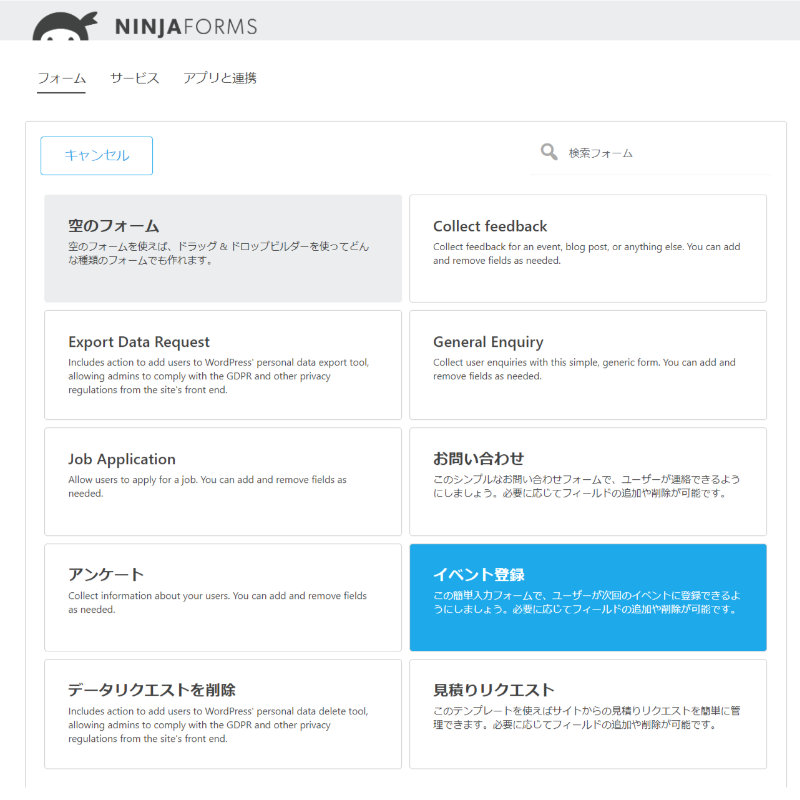
    4. Ninja Forms

    他のプラグインは使用していないので、口コミやネットの評判だけでは書けません。
    すべて私自身が実際に使用してみた上で比較しました。
    ちなみにちょっと触ったと言うよりは、わりとコアに使い込んでいた4種類です。

    私のレベルと求めるプラグイン像

    ・私はプログラマーではないため、細かいコード修正や専門的なプログラムは苦手。
    ・いかに感覚的に作れるかに重点を置く。
    ・デザインも重視。
    ・俗に一般的に見るお問い合わせフォームの形式 (確認画面など) を好む。

    つまり素人目線です。

    比較表

    プラグイン名 インストール数 使いやすさ 標準機能 日本語対応 自由度
    Contact Form 7  500万以上 ★★ ★★ ★★★★ ★★★★★
    Visual form builder 6万以上 ★★★★ ★★★ ★★
    MW WP Form  10万以上 ★★★ ★★★★★ ★★★★ ★★★★
    Ninja Forms  100万以上 ★★★★★ ★★★★ ★★★★ ★★

    使いやすさ比較

    プラグイン名 直感性 ビジュアル確認 管理画面がシンプル
    Contact Form 7
    Visual form builder
    MW WP Form
    Ninja Forms

    直感性

    この中で分類できるのは、直感で操作してフォームを作成できる組とある程度プログラムを組んで作成する組です。
    いわゆるドラッグ&ドロップで作成できるかどうか。

    [icon name=”broom” style=”solid” class=”” unprefixed_class=””] 直感でドラッグ&ドロップ操作してフォームを作成できる組

    Visual Form Builder
    Ninja Forms

    [icon name=”code” style=”solid” class=”” unprefixed_class=””] プログラムを組んで作成する・ドラッグ&ドロップ操作ではない組

    Contact Form 7
    MW WP Form

    海外製と日本製ではっきり分かれました。
    操作感やフォームの作りやすさはもちろん直感でドラッグ&ドロップ操作してフォームを作成できるに越したことはありません。

    ビジュアル確認

    ぱっと見でどのようなデザインのフォームになっているか確認できる (ビジュアル確認) 組とできない組に分かれます。

    [icon name=”chalkboard” style=”solid” class=”” unprefixed_class=””] ビジュアル確認できる組

    Visual Form Builder
    Ninja Forms
    MW WP Form

    [icon name=”code” style=”solid” class=”” unprefixed_class=””] ビジュアル確認できない組

    Contact Form 7

    初心者の私にとって、作っている最中にどのような見え方になっているのか確認できる方が助かります。

    管理画面のシンプルさ

    管理画面はすべてのプラグインにおいてわかりやすくなっています。
    その中でも群を抜いてわかりやすいのが、

    Ninja Forms

    標準機能の比較

    少し手の込んだ機能は紹介せず、基本的なものを表記しています。

    Contact Form 7 標準機能

    ・必須
    ・エラー
    ・メール自動送信

    Visual form builder 標準機能

    ・確認画面
    ・必須
    ・エラー
    ・メール自動送信
    ・セキュリティー文字入力

    MW WP Form 標準機能

    ・確認画面
    ・送信後のサンクスページ作成
    ・エラー
    ・必須
    ・メール自動送信

    Ninja Forms 標準機能

    ・確認画面
    ・エラー
    ・必須
    ・メール自動送信

    日本語対応・サポート

    Contact Form 7

    が最も安心です。
    ダウンロード数が多いだけに、サポートに頼らずとも多くのユーザーがブログなどでノウハウやトラブルを紹介しています。


    初心者におすすめのプラグインはNinja Forms

    とっかかりに初心者向けを結論付けますと、初心者向け、または簡単なお問い合わせで済む場合は圧倒的に「Ninja Forms」をおすすめします。

    私が今メインで使用しているのはMW WP Form

    私が現在総合的に見て利用しやすく、すべてのお問い合わせフォームで統一しているのは「MW WP Form」です。
    その理由と経緯も後ほど説明します。

    あくまで個人的な内容となりますので、参考程度に見ていただければ幸いです。

    Contact Form 7についてのレビュー

    私が世間で最も多く見かけたプラグインは「Contact Form 7」。
    WordPress初心者向けのテキストでも紹介されています。
    日本人が開発したと言うことで、日本ではContact Form 7が標準であり、それ以外は考えられないという風潮もありました。
    なんというか…それも日本的な風潮かもしれませんね。

    Contactformで苦手なこと

    1. コード編集のみとなりビジュアル確認しながら作成ができない。
    2. 確認画面が出ない。(やろうと思えば可能。)
    3. サンクスページを作れない。 (やろうと思えば可能。)
    4. デザインが味気ない。(CSSで自由にカスタマイズは可能。)

    大きなところだとこの4点。

    Contact Form 7の良い点

    はじめに使いにくいと言っておきながら、結局最後の最後まで使用していたプラグインのContact Form 7。
    何が良かったかというと、

    1. カスタマイズの自由度が高い。
    2. 日本語で検索するとあらゆる情報が出てくる。
    3. あらゆることが無料でできる。

    まさにこの3点。
    デザインを凝れば凝るほど「Contact Form 7だからこそ無料でできる。」ということが多かったのです。
    やはり評価されるのは当然ですよね。

    Ninja Forms・Visual Form Builderの良い点

    海外製と聞いて「英語だから」と切り捨ててしまう人も多いかと思います。

    しかし、世界では英語がわからなくても文字が読めなくても直感的にできるというのが標準的な流れです。まさにユニバーサル。
    細かい機能や説明がぎっしり詰まったものを好む日本とは相反するものです。
    それを目の当たりにするのが下記2点。

    Visual Form Builder
    Ninja Forms

    特にNinja Formsは英語がわからなくてもフォームを完成することができます。
    無料の範囲ではNinja Formsだと内容が物足りないという場合、Visual Form Builderがその役割を果たします。

    Visual Form Builder・Ninja Formsで苦手なこと

    カスタマイズ自由度が低い

    ある程度デザインもできあがっていて、完成度が高いゆえに、自分の思うようにカスタマイズしたいと思ってもなかなかできません。

    また、メール配信がテキスト配信ではなく「html形式配信」だったことも却下の理由です。

    日本だとhtml形式配信は敬遠されがちな風潮がありませんか?

    MW WP Formのレビュー

    さて、私にとってContact Form 7と最後まで天秤にかけたプラグイン。

    MW Formで苦手なこと

    1. フォーム項目だけはコード表記。
    2. テーマのデザインに大きく左右される。

    Contact Form 7とMW WP Formの違い

    Contactformは全てhtmlコード表記ですが、
    MW WP Formはビジュアル表示・ビジュアル編集が備わっていて、アイコンやテキスト編集なども通常の投稿画面と同じようにできます。

    ただ、フォームの項目だけショートコード表記ですが、それもクリックして項目に入力するだけなので、説明書いらずです。

    最後の決め手はカスタマイズ自由度でした。
    これはVisual Form BuilderやNinja Formsではなかなかできません。

    MW WPの良い点

    1. Contact Form 7で作ったデザインをほぼ忠実にMW WP Formで再現できる。
    2. 自動確認画面が標準装備。
    3. サンクスメッセージも標準装備。
    4. テキスト配信できる。
    5. ビジュアル編集できる。
    6. 必須項目設定がわかりやすい。
    7. 標準のデザインがある程度完成されていて見栄えが良い。


    4つのお問い合わせフォーム作成プラグインまとめ

    プラグイン名 機能性 使い勝手 自由度
    Contactform 7 ★★★ ★★★★★
    Bisual Form Builder ★★★ ★★★★ ★★
    NINJA Form ★★★★ ★★★★★
    MW WP Form ★★★★★ ★★★ ★★★★

    Contact Form 7・・・自由度が高く機能性にも満足。しかし見栄えが捉えづらく使い勝手が合わず、最後まで使用していたけれどやめました。

    Visual Form Builder・・・使い勝手が抜群に良いけれど、2桁のセキュリティーコード入力が強制であったり、デザインを自由に変更できずにやめました。「時間選択」も求めるものと異なりました。

    Ninja Forms・・・使い勝手は抜群でビジュアルも良い。しかし内容が基本的すぎて、デザインにも自由なキャパがないので実用化しませんでした。

    MW WP Form・・・使い勝手は少々慣れが必要だけれど、Contact Form 7の良いとこ取りができ、自由なデザインも可能。確認画面やサンクスメッセージも備わっているので、これに統一しています。
     

  • WordPressでファビコンの設定方法|Webサイトのタイトル横のアイコンの絵は何か

    WordPressでファビコンの設定方法|Webサイトのタイトル横のアイコンの絵は何か

    ファビコンとは

    こんにちは。
    パソコンでインターネットを見ていると、お気に入りのサイトを見つけることもあります。
    そのサイトをお気に入りにお登録すると、お気に入り一覧に載ります。
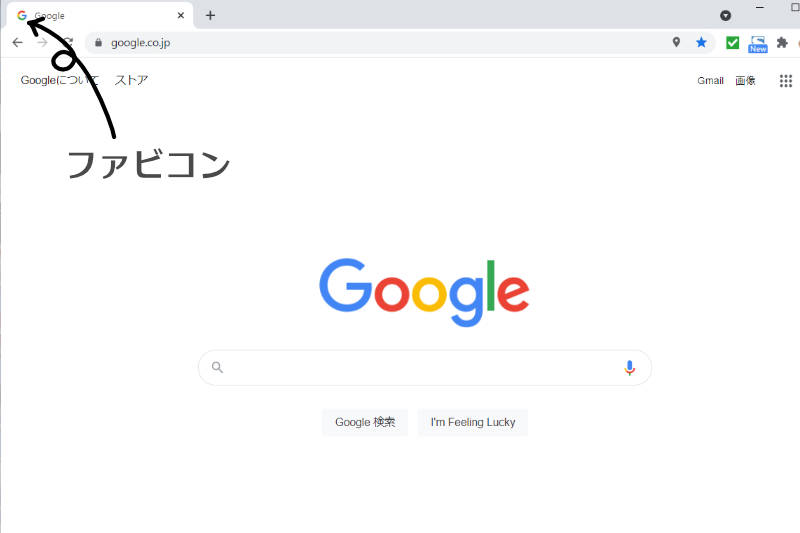
    その一覧を開くと、Webサイトのタイトルの一番左にアイコンのようなちっちゃな絵が付いていませんか?

    ファビコンの位置とアイコン

    これがファビコンと言われるものです。

    ファビコンとは

    下記はWikipediaから

    favicon(ファビコン)は、ウェブサイトのシンボルマーク・イメージとして、ウェブサイト運営者がウェブサイトやウェブページに配置するアイコンの俗称である。favorite icon(フェイバリット・アイコン:お気に入りアイコン)という英語の語句を縮約したかばん語である。

    [icon name=”check-circle” style=”solid” class=”” unprefixed_class=””] 簡単に言うとWebサイト (ホームページ) のシンボルマーク。サイトアイコンです。

    地図に出てくるセブンイレブンやイオンや出光のマークみたいなものです。

    ファビコンは便利なもので、お気に入りの一覧にたくさんサイト名が並んでいても、ファビコンがあれば目的のWebサイトが一発で見つけられるのではないでしょうか。

    ファビコンは特殊なファイル形式

    実はファビコンのファイルは「.ico」という見慣れないファイル形式になっています。
    インターネットで検索すると簡単に「.ico」ファイルに変換できるページが出てきます。
    私もかつては何度もお世話になりました。

    ファイルを作成し、
    変換し、
    ファイルをアップロードし、
    html上で表示を指定する必要があります。

    しかし、Wordpressなら「.ico」に変換する必要なく、簡単にファビコンを指定することができます。

    WordPressでファビコンを設定する方法

    必要なもの

    WordPress (テーマは何でもOK)
    理想は512×512ピクセルの「.png」画像

    ここでは画像サイズに関わらずファビコン (サイトアイコン) を設定する流れを紹介しますので、あえて600×600ピクセルの画像を選択しています。

    「png.」形式も見慣れない人が多いかもしれませんが、ほとんどの画像編集ソフトに備わっていますのでご安心ください。


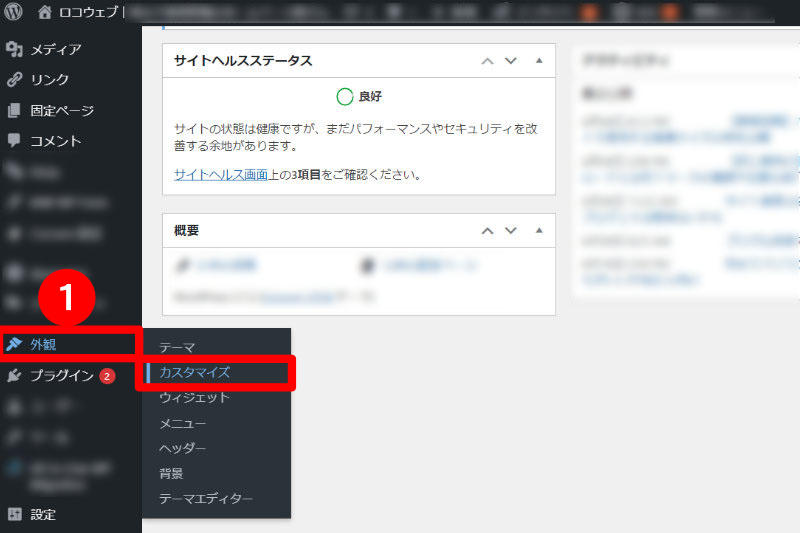
    1. WordPress管理画面の「外観」→「カスタマイズ」をクリック

    Wordpress管理画面の外観

    WordPress管理画面の左側のメニューの真ん中のあたりにある「外観」の中の「カスタマイズ」をクリックします。

    [icon name=”chevron-down” style=”solid” class=”fa-3x” unprefixed_class=””]

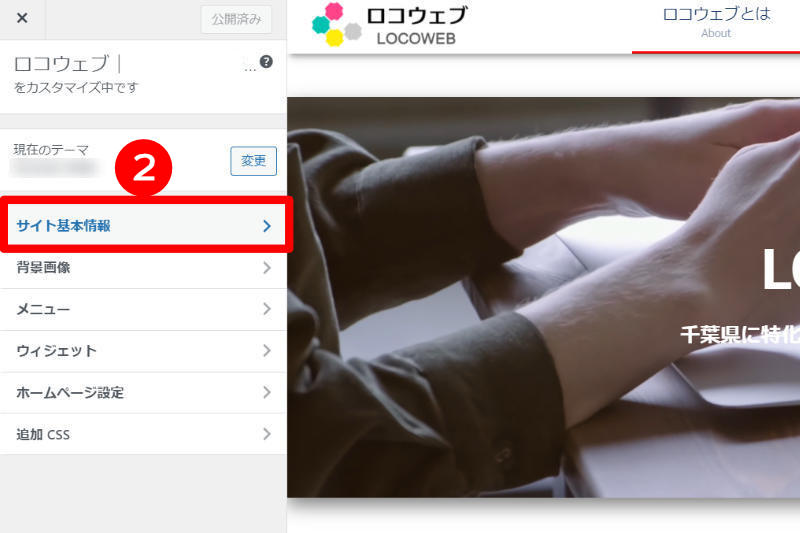
    2.「サイト基本情報」をクリック

    Wordpress管理画面のサイトの基本情報


    [icon name=”chevron-down” style=”solid” class=”fa-3x” unprefixed_class=””]

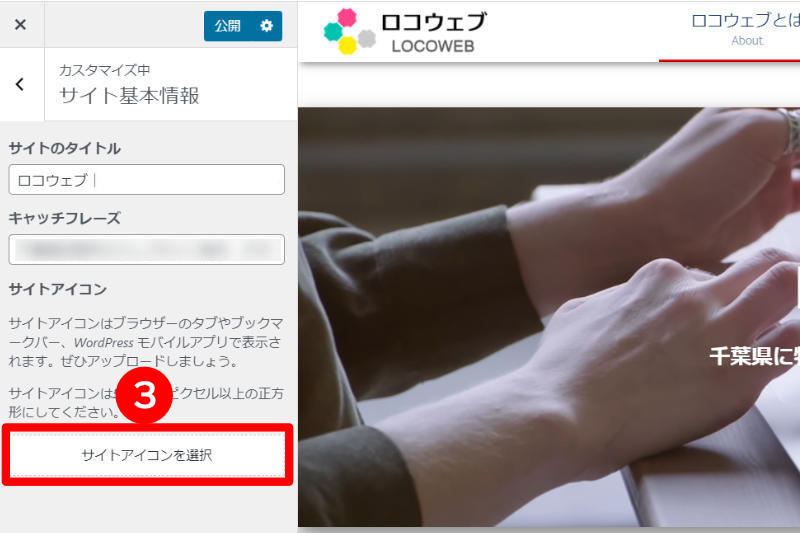
    3. 「サイトアイコンを選択」をクリック

    サイトアイコンの選択画面

    画像ファイルを画面に放り込むと画像がアップロードされ、同時に選択されます。


    [icon name=”chevron-down” style=”solid” class=”fa-3x” unprefixed_class=””]

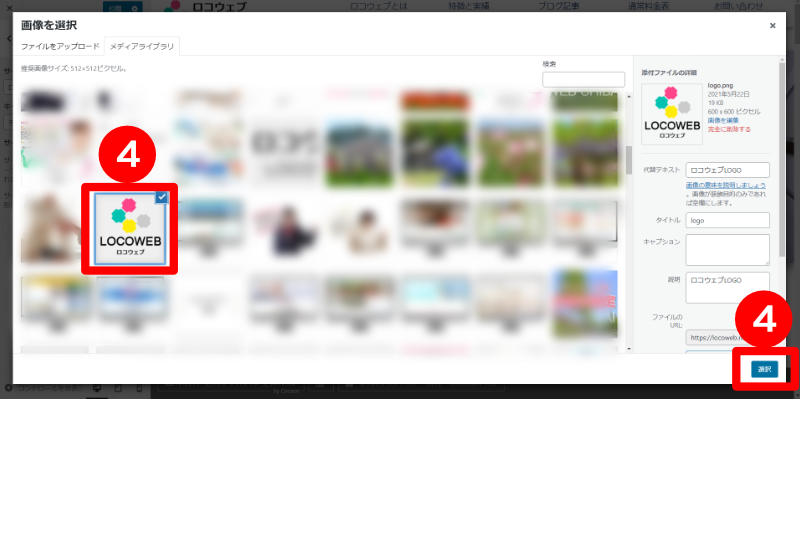
    4. 「ファビコンにしたい画像」を選択し「選択」をクリック

    サイトアイコンを選択する画面

    [icon name=”chevron-down” style=”solid” class=”fa-3x” unprefixed_class=””]

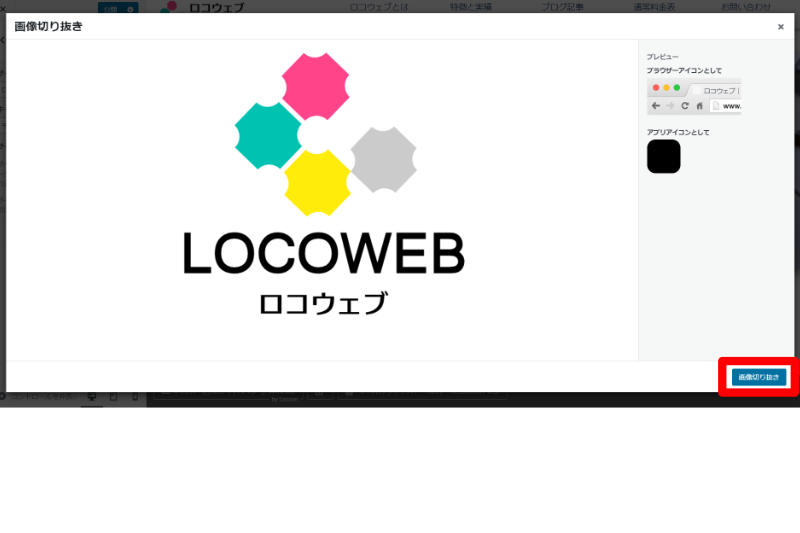
    画像の編集画面「画像の切り抜き」をクリック

    サイトアイコンのトリミング

    画像のサイズが512×512ピクセルでない場合は、この編集画面でトリミングなどを行います。
    1:1の画像サイズの場合はそのまま「画像の切り抜き」をクリックします。

    [icon name=”chevron-down” style=”solid” class=”fa-3x” unprefixed_class=””]

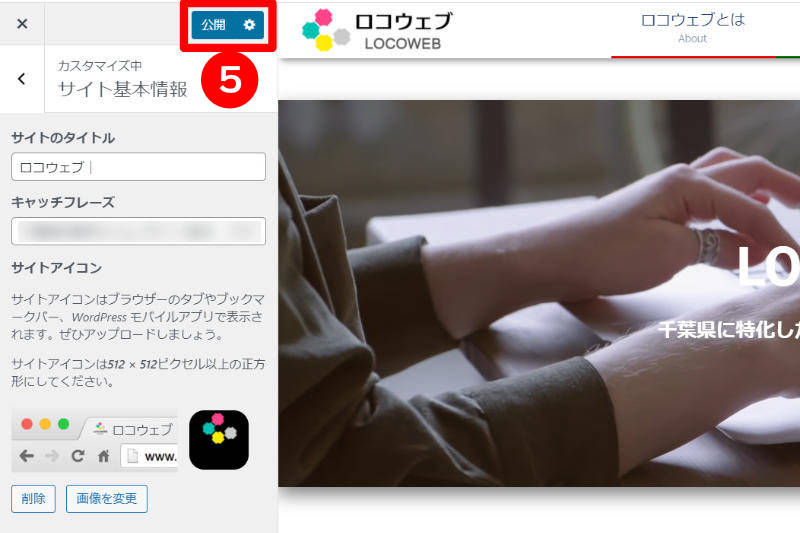
    5. サイトアイコンの表示を確認し「公開」をクリック

    Wordpressサイトアイコンの公開画面

    [icon name=”chevron-down” style=”solid” class=”fa-3x” unprefixed_class=””]

    お疲れ様でした。以上です。

    ファビコンを作る際の注意点やコツ

    ファビコンを作る際は、
    ・背景を透過 (透明) にするかしないか
    ・四隅まで絵や写真がある場合に削られる可能性がある
    ・文字を入れる場合は文字の大きさ
    などに注意して作ってみると上手に作れます。

    ごちゃごちゃした写真より、パキッとした色味の方が見やすいです。


    ファビコンを設定できるプラグイン

    このほかにテーマ別に設定できるものがあったり、プラグインで設定できるものもあります。
    参考までにファビコンが簡単に設定できるプラグインをご紹介します。

    → プラグイン「Favicon Rotator
  • 【初心者向け】パソコンやスマホのダウンロードとは何?マークの種類や注意も紹介

    【初心者向け】パソコンやスマホのダウンロードとは何?マークの種類や注意も紹介

    ダウンロードとは何かを解説

    こんにちは。
    どんなに知識が豊富な人も、まったく初めての分野では知らないことがあるのは当たり前です。
    パソコンを始めて間もない頃だけでなく、誰かにパソコンのことを教えてもらう時やマニュアルを見ている時にも、当たり前のように書いてある専門用語がありますよね。

    当たり前のように書いてあっても、それはその世界で日常的に使われているからであって、何事もはじめて聞く言葉、よく聞くけれど実際の意味はわからない言葉はたくさんあります。

    今回のIT専門用語は「ダウンロード (Download)」

    ダウンロードとは

    [icon name=”check-circle” style=”solid” class=”” unprefixed_class=””] ダウンロードはインターネットの世界に置かれているファイルを自分のパソコンに保存することです。

    ダウンロード (Down Load) は、英語で分解すると「積み下ろす」というような意味がありますが、実際はひとつの単語「Download」として成り立ちます。

    ダウンロードのマーク

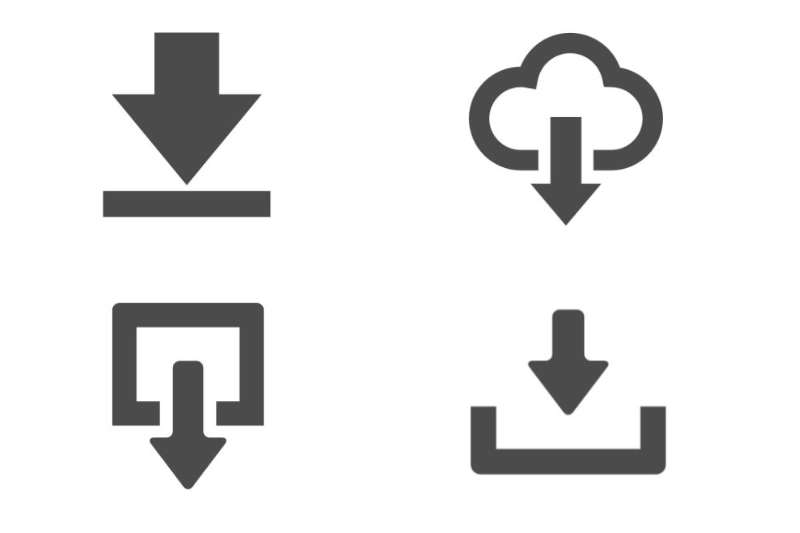
    ダウンロードを示すマークには主に以下のようなものがあります。

    ダウンロードを示すマーク

    言葉の使い方

    [icon name=”check-circle” style=”solid” class=”” unprefixed_class=””] ダウンロードする

    「このサイトからPDFファイルをダウンロードしてください。」
    「こちらのアプリをダウンロードして実行してください。」

    特に言い回しなど気にせずにそのまま使えます。
    はじめのうちは、「ダウンロード=ネットからデータを保存」という感覚で良いかと思います。

    ダウンロードで気を付けたいこと

    想像してみてください。

    実際にダウンロードする状況になりました。
    あなたはそのまま何でもダウンロードしてしまって良いでしょうか?

    ここではダウンロードをするにあたり注意しなければならないことリスクを紹介します。

    ダウンロードで起こりうるリスク

    [icon name=”check-circle” style=”solid” class=”” unprefixed_class=””] コンピューターウイルスに感染する。
    [icon name=”check-circle” style=”solid” class=”” unprefixed_class=””] ダウンロードが途中で途切れてプログラムがおかしくなる。

    コンピューターウイルスに感染する

    とにかく便利そうなソフトやアプリはダウンロードしたい!
    そんな気持ちになるかと思いますが、そこはいったんストップ。

    特にスマホのアプリでは、もし悪意のあるプログラムを仕組まれたものだった場合、ダウンロードすることでウイルス感染やハッキングなどのリスクを伴います。

    フリーソフトの紹介サイトや便利そうだけどメジャーではないアプリなど、
    まずは「ソフトの名称 評判」「ソフトの名称 ウイルス」などといったネガティブワードで検索してみることをおすすめします。

    ダウンロードが途中で途切れてプログラムがおかしくなる

    これが一番起こりうるのはWindowsの更新の時です。
    どちらかといえばダウンロードよりもインストール時にこういった事象が起こるのですが、ダウンロード中に何らかのトラブルがある場合もあります。

    その場合、無事にダウンロードされない状態が続いてしまい先に進まないよ、なんてことも考えられます。

    原因は多くがインターネット回線が途切れるとか、急に電源が切れるとか問題ですので、ダウンロードの際はネット環境などに注意しましょう。