投稿者: まこウェブさん

  • 【Amazonで買い物トラブル】急に販売元が変わることがあります

    【Amazonで買い物トラブル】急に販売元が変わることがあります

    「Amazonで買ったけれど商品が届くのが遅いどころか、急に在庫がないと連絡がきたんです。Amazonって本当に信用できないです…。」

    先日こんなことを話している方がいました。
    「海外の会社だからいい加減だし、次の日に届くなんてうそっぱちじゃない。」とのこと。

    Amazonでお買い物をしたことがある方には、
    「すべての掲載商品をAmazonが販売していて、Amazonから発送されている。」
    と思われている方もたくさんいます。

    お話を進めていくと、どうやらこの方も
    「Amazonというネット通販会社がAmazonに掲載された商品すべてを扱っている。」
    と勘違いされていたようです。

    Amazonにはさまざまなお店が出店しています
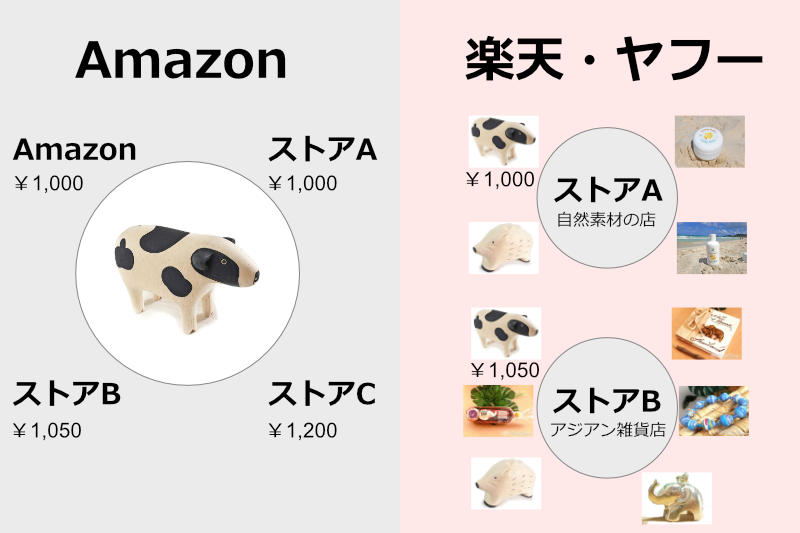
    Amazonと楽天・ヤフー!ショッピングの違い

    Amazonは楽天やヤフー!ショッピングと同じように、インターネットショッピングモールの形態もあり、たくさんのお店が出店しています。
    楽天やヤフー!ショッピングと異なる点は、Amazon自体も仕入れ・販売していることです。

    つまり、Amazonで買い物をするということは、
    ・Amazonから買うこともあれば、
    ・Amazon以外の店舗から買うこともありますよ、
    ということです。

    Amazonと他モールの違い

    Amazonの形態

    商品を中心に店舗が名乗りを上げているようなイメージになります。

    楽天・ヤフー!ショッピングの形態

    楽天・ヤフー!ショッピングなどは店舗を中心に商品が並べられています。

    楽天やヤフー!ショッピングでは、商品名で検索すると同じ商品がずら~っと何十件も並ぶことがあります。そして同じ商品なのに商品名がお店ごとに若干違います。

    Amazonはその逆で、商品は1つ (または3つくらい) しか検索で出てきませんが、その商品を何店舗ものお店が販売していることがあるということです。

    つまり「Amazonの商品は販売元がAmazonであるとは限りません。」
    ということになります。

    では、販売店舗はどこを見ればわかるのでしょうか。

    販売元の確認方法
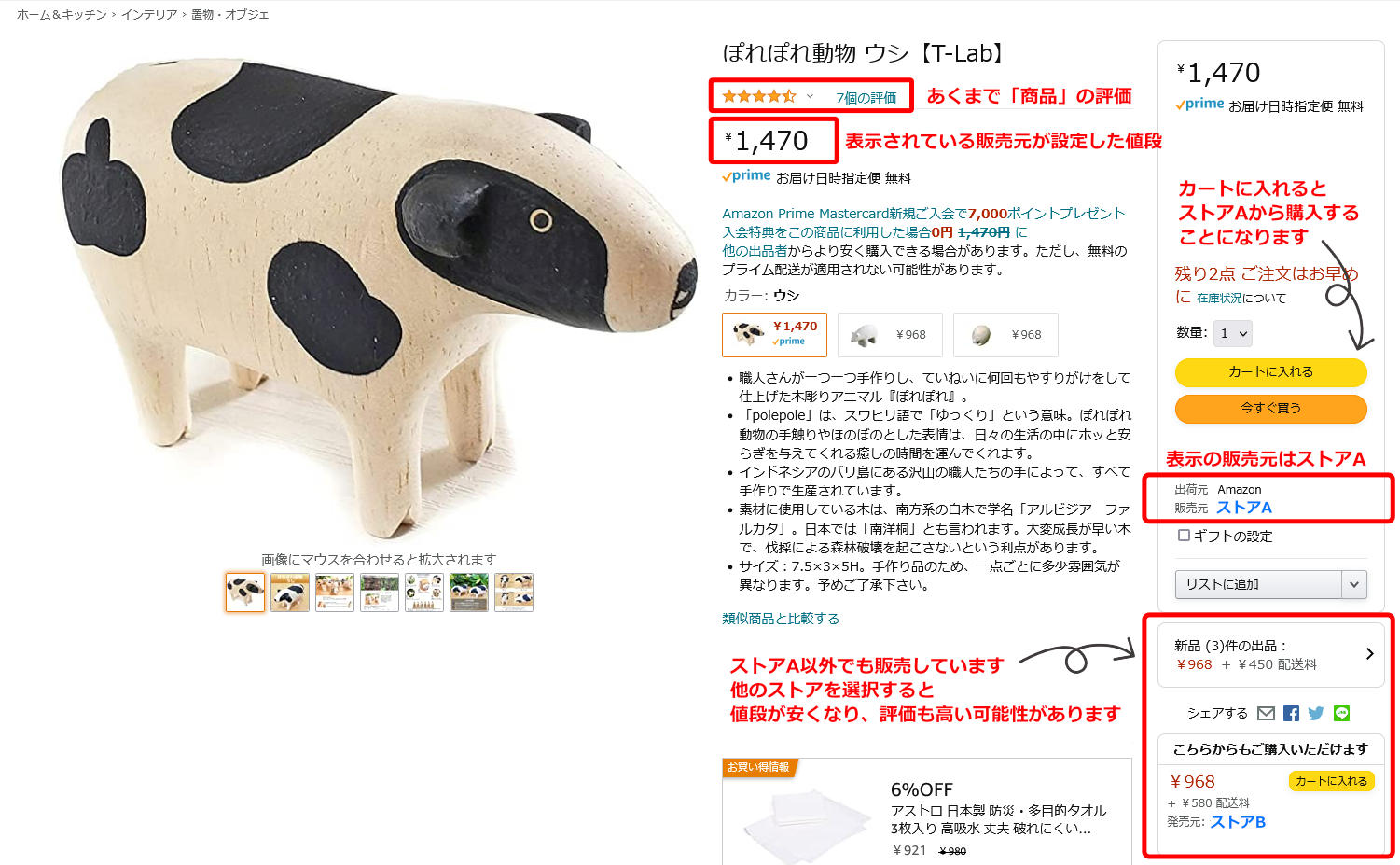
    Amazon販売元の確認方法

    商品画面に、「販売元 ○○○○(○はお店の名前)」という表示があります。
    これが「今表示されている」商品を販売している店舗名です。

    お店の名前をクリックすると、お店の評価などがわかります。

    販売元がAmazonとなっていれば、Amazonが直接仕入れて販売している。
    ということになります。

    「今表示されている」と書いたのには理由があります。

    表示商品の販売元が変わることも多い

    Amazonでは「商品に対してそれぞれのお店が販売を登録する」形になります。
    商品ページ内容は基本的にすべての店舗が統一になりますが、ページの記載内容がある程度変わることはあっても商品が変わることはありません。

    そして、同じ商品でもページを開いたタイミングによって販売元が変わることがあります。

    理由は以下の通りです。

    ・ストアAで販売していたが、在庫がちょうど無くなったタイミングでストアBが表示されるようになった。
    ・Amazonが販売元だったが、たまたま真面目に運営しているストアAが表示された。

    上の例は本当にイメージでとらえていただきたいのですが、
    Amazonでは「在庫がある」「優良店舗」「実績がある店舗」「商品説明がしっかりしている店舗」
    などを優先的に一番に表示してあげるような仕組みを取っています。

    人気の商品にたくさんの店舗が出店していても、独占的な販売はされず、検索して表示された商品の販売元が以前と異なるケースはよくあります。

    販売元が変わることで考えられるトラブル

    ・同じ販売元だと思ったら違う店舗だったから、商品の質やサービスが違った。
    ・Amazonだと思って買ったら遠方の企業の販売で、発送まで時間がかかった。
    ・買った後にまたページを見たら値段が下がっていた。←販売元が変わったので設定してある値段も違う。

    こういった混乱は購入者だけでなく、販売者側にもリスクがあります。

    最近の情勢で顕著に表れた例がありました。

    マスク販売にまぎれるトラブルの例

    Amazonのみならず、まじめに販売している店舗も被害にあっている例があります。
    ちらほら見かけたのが「不織布マスク」に関して。

    2020年の新型コロナウイルスによってマスクがほとんど手に入らない時期がありました。
    このときに「マスクを販売していた店舗の商品にさまざまな店舗が乗っかった」という事例が見られたようです。

    お客さんが注文すると、「写真とは全然違う質の悪いマスクが届いた」というレビューがたくさん書かれています。
    その反面、「とても良い品でした。」というレビューもたくさん書かれています。

    どういうことでしょうか。

    答えは「正規で売っている店舗の商品ページ」または「数百件ものレビュー」をくまなく見ていくと書いてありました。

    正規で販売している店舗の注意書き
    当商品は〇〇正規店の商品です。ご注文の際は販売元をご確認の上ご注文ください。

    レビューに書かれていたヒント
    商品を買う際は販売元を確認した方が良いです。たまに違うお店が販売して、粗悪品を送っている可能性があるようですね。残念ながら粗悪品が届いたという方はそのようなお店で買ってしまったのでしょう。

    1. つまり、在庫がなくなるタイミングを狙って、他のお店がさもその商品を販売しているかのように登録します。
    2. 当時マスクは一瞬で売り切れる時でしたから、Amazonのシステム上在庫がない場合は表示から退きます。
    3. そこで商品販売してるよ、と登録してある他の店舗が一番はじめに表示されるようになります。

    ここで買った人は、写真や記載の商品とは違うものが届いたというレビューを書きます。

    在庫を補充して正規店が表示されても時すでに遅し、商品に対するレビューは★低評価が増えます。

    ここで出てきた「他の店舗」は蒸発。もしくは目的がライバル商品レビュー落としのためのダミー店舗という可能性があります。

    販売元を確認することの重要性

    Amazonのみならず、インターネットショッピングを楽しむ時は、さらっとでも良いので必ず販売元のお店の情報を確認することをおすすめします。

    同じ商品でも不意に表示されているものが正規店ではなかったり、評価の低い店舗だったり、値段が他よりも高い場合もあります。

    注文した時点で、記載してあることを了承したことになります。
    お客さん側もAmazonの規約を了承したうえでお買い物を楽しむ必要があります。

    もし何かトラブルがあったときは一呼吸。

    Amazonは事務的に返品・返金を依頼できます

    Amazonの良いところは感情的にならず返品・返金を事務的に手続きできるところです。

    これが実店舗や他のネットショップだと…

    「実はこの前これを購入したんですけれど…言いにくいのですがサイズが合わなくて…ほんとうにすみませんが返品できますか?」
    「買ったときは気づかなかったんですが、傷がありました。うちでつけたものではないんですが…」
    「ちょっと、これ箱がつぶれてたんだけどどういうこと!?(怒)」

    というような感情のストレスが生まれます。少なくとも私は…。

    返品や返金をするときは、多くの人が「理由」を書きますが、
    Amazonは自動システムで事務的に返品・返金を依頼することもできます。
    Amazonにはもともと注文後のお礼メールや発送後の丁寧なお礼メールもありません。

    それが画期的で合理的、そしてあくまで「お店はお店」「商品は商品」に対する評価で区別されています。

    楽天やヤフー!ショッピングでは、商品のレビューに「お店の対応」や「配送業者への苦情」が書かれることが多々ありますが、Amazonではあまり見受けられません。(時々見られますが…)

    Amazonを利用する際の注意|販売元を確認しよう

    長い文章の中で少し心がざわざわする箇所があったかもしれません。
    お詫びいたします。

    「Amazonで販売されている商品はAmazon以外のお店も販売している」

    このことを知っていただければ、あとはイメージで捉えていただければ助かります。

    販売元が違えば、
    ・値段が違う可能性
    ・発送元が違う可能性
    ・送料が違う可能性
    ・サービスが違う可能性
    さまざまな点に派生します。

    どうか「Amazonなんて」とひとくくりにせず、Amazonを便利に楽しく利用したいですね。

  • パソコン教室で「何がわからないのかがわからない」人へのアドバイスと解決チェックリスト

    パソコン教室で「何がわからないのかがわからない」人へのアドバイスと解決チェックリスト

    こんにちは。
    街で見かけるパソコン教室パソコンを教えるボランティア活動
    私の知人も教室を開いている人がいて、たくさんの生徒さんを抱えています。

    その多くはわりとシニアの方が多いのかなぁ、というイメージを持ちますが、
    教室によっては小学生や中学生といった、これから先を見据えた授業を受けている方もいます。
    教室によってターゲット層が違うのでさまざまですね。

    パソコン教室は何を学ぶところ?

    プログラミングスクールやデザイナースクールと違い、私がパソコン教室を見ていて思うのは、「実際に私が習うとしたらどんなことを習えばいいのだろう?」ということでした。

    パソコン関係のスクールの違い
    パソコン教室 パソコンの基礎を教える?オールマイティ
    プログラミングスクール プログラムを教える
    デザインスクール デザインを教える

    私は基本的にパソコンを使って仕事をしていますが、この世界は知れば知るほどわからないことだらけです。
    しかしそのわからないことは、その場になってみないと具体的にわからないのです。

    今パソコン関係で教えてほしいことは?
    と質問されたら、う~んと悩んでしまいます。

    何が必要なのか、何がわからないのかがわからないのです。

    パソコンをはじめてさわってから30年ほどこの世界で生きてきた私ですらこの状態ですから、これからパソコンを使ってみたいという方は、もっとわからないのが当然です。

    パソコン教室ではある程度マニュアルに沿ったことを教えてもらえます。

    電源の付け方消し方
    Windowsの使い方
    ファイルの保存
    エクセル
    ワード
    メールの使い方

    しかし自分の不要な部分はどうしても頭に入らないし、時間だけが過ぎてしまいます。
    この状態は大人になってから英語を習うのに似ています。
    自分が実際に使うことが多い英語、繰り返し使う英語以外はなかなか身に付きません。

    パソコン教室で飛躍的にスキルアップするために大切なこと

    何がわからないのかわからない場合やただ漠然とパソコンを習おうと思っている方は、具体的に何をしたいのかを明確にした方が良いかと思います。

    そこで、これからパソコンをはじめてみたい方へ私が可能な限りの範囲で解決策を考えてみました。

    それが下記のチェックリストです。
    このチェックリストで自分が何を求めているのかを明確化し、その中で優先順位をつけていくことで、何を習えばよいのかがはっきりと見えてくるかも知れません。

    パソコンでやりたいことチェックリスト

    やりたいことにチェックをいれてみましょう

    ※できれば「やらなければならないこと」「必要なこと」よりも、「やりたい!」という興味を優先してみてください。

    [icon name=”play” style=”solid” class=”” unprefixed_class=””] パソコンの電源のON/OFFを知りたい
    [icon name=”play” style=”solid” class=”” unprefixed_class=””] パソコンで何ができるのかを知りたい
    [icon name=”play” style=”solid” class=”” unprefixed_class=””] メールを使えるようになりたい
    [icon name=”play” style=”solid” class=”” unprefixed_class=””] 印刷やコピーができるようになりたい
    [icon name=”play” style=”solid” class=”” unprefixed_class=””] インターネットを使えるようになりたい
    [icon name=”play” style=”solid” class=”” unprefixed_class=””] スケジュール帳をパソコンやスマホで管理したい
    [icon name=”play” style=”solid” class=”” unprefixed_class=””] 家計簿などの計算が自動的にできたらいいな
    [icon name=”play” style=”solid” class=”” unprefixed_class=””] 会社で使う資料を作りたい
    [icon name=”play” style=”solid” class=”” unprefixed_class=””] 手紙をパソコンで書きたい
    [icon name=”play” style=”solid” class=”” unprefixed_class=””] 年賀状を作りたい
    [icon name=”play” style=”solid” class=”” unprefixed_class=””] 写真を保存・管理したい
    [icon name=”play” style=”solid” class=”” unprefixed_class=””] 写真のサイズを変えたりトリミングしたい
    [icon name=”play” style=”solid” class=”” unprefixed_class=””] 画を描きたい
    [icon name=”play” style=”solid” class=”” unprefixed_class=””] 音楽を聴きたい
    [icon name=”play” style=”solid” class=”” unprefixed_class=””] 音楽を作りたい
    [icon name=”play” style=”solid” class=”” unprefixed_class=””] 映画を見たい
    [icon name=”play” style=”solid” class=”” unprefixed_class=””] ホームページを作りたい
    [icon name=”play” style=”solid” class=”” unprefixed_class=””] ブログを書いてみたい
    [icon name=”play” style=”solid” class=”” unprefixed_class=””] SNSをはじめてみたい

    上の中にあなたが「やりたい!」と思うことがありましたか?

    もし複数あればひとつひとつ優先順位を付けてみましょう。

    もしやりたいことがなかった場合のおすすめは?

    私の個人的な発想では、
    [icon name=”play” style=”solid” class=”” unprefixed_class=””] インターネット検索ができるようになる

    [icon name=”play” style=”solid” class=”” unprefixed_class=””] 写真画像の管理ができるようになる

    です。

    これらができると多くの疑問を解決できますし、パソコンの扱いにも慣れてきます。

    ひとつのスキルではできないことが多い

    これらの中にはそれ単体で学べばできるものもあれば、複合的に知識が必要なものもあります。

    例えば、
    「年賀状を作りたい」
    これにはいくつか方法があるのですが、ソフトアプリケーションを使う方法とインターネット上で行う方法があります。

    年賀状は素材から選ぶ方法もあれば、自分で写真を貼り付ける方法もあります。

    最後は年賀状を印刷します。

    このざっくりとした工程だけで、上のリストのいくつかをクリアしなければなりません。

    でも、「やりたい!」という気持ちは何よりもの活力です。
    年賀状を作る工程でインターネット検索や写真加工、保存、印刷、文字打ちなどを学べ、それらが他のやりたい!に応用できます。

    何でも良いので、何か一つでもやりたい!という気持ちを持っていれば、はじめは大変でも必ずいろいろできるようになり、幅が広がります。

    はじめはどんなに簡単なことでもわからないのが当たり前です。
    そこに年齢は関係ありません。

    そんな気持ちでひとつずつ、ひとつずつでよいので何か達成していくと、あるレベルから急にいろいろなことができるようになります。

    みなさんのパソコンライフが少しでも前向きになりますよう願っております。

  • 保護中: 保育園・幼稚園・小児科医院サンプル

    このコンテンツはパスワードで保護されています。閲覧するには以下にパスワードを入力してください。

  • 【簡単】WordPressバックアップ用プラグインAll-in-one WP Migrationの使い方

    【簡単】WordPressバックアップ用プラグインAll-in-one WP Migrationの使い方

    all in one wp migrationのロゴ

    All-in-one WP Migrationの特徴
    インストール数400万以上
    53言語表示
    バックアップがとても簡単
    復元 (インポート) がとても簡単
    データをファイルでダウンロードできる
    →サーバー内のデータが消えても安心
    データを別サイト (ドメイン) に引っ越しするのが簡単
    インポート (データのアップロード) するときのデータ容量に制限がある
    →ほとんどのサイトは制限にひっかかります

    エクスポートのやり方

    エクスポートとは、丸ごとデータを保存することです。
    保存先は選択が可能ですが、ここではファイルとしてダウンロードできる方法を紹介します。

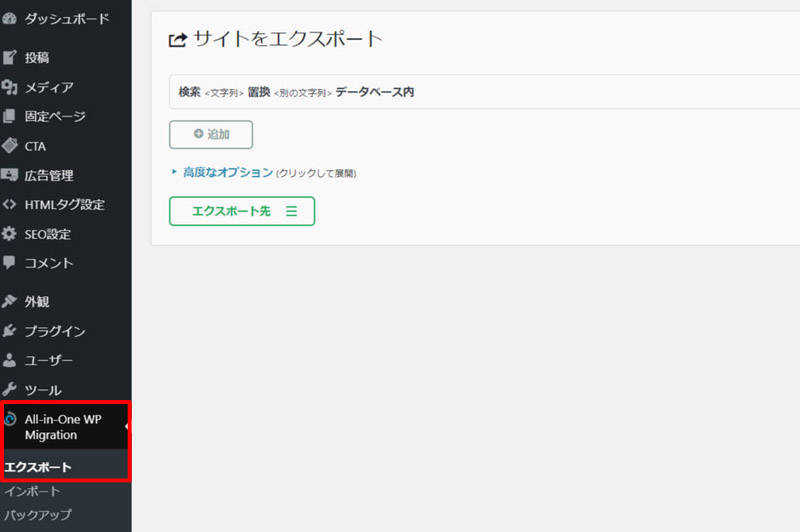
    1. 左メニューの「All-in-one WP Migration」をクリック

    all-in-one-wp-migrationのエクスポート使い方1

    WordPressの左メインメニューにある「All-in-one WP Migration」をクリックします。

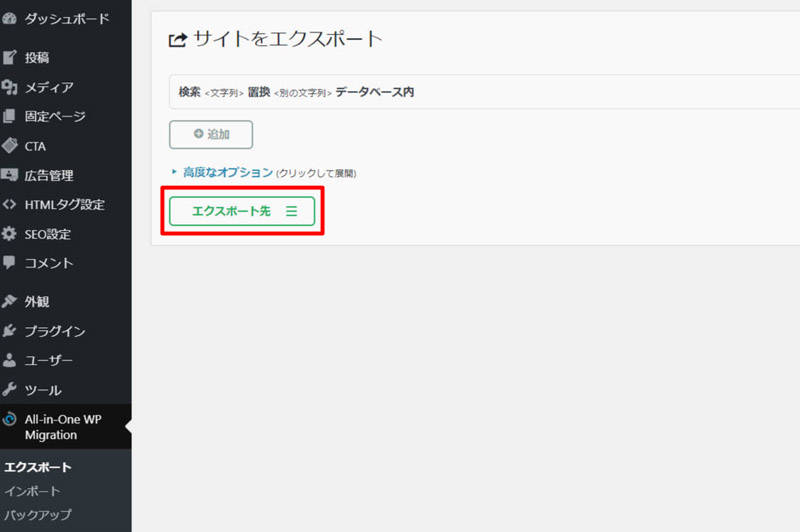
    2.「エクスポート先[icon name=”bars” style=”solid” class=”” unprefixed_class=””]」をクリック

    all-in-one-wp-migrationのエクスポート使い方2

    「エクスポート先 [icon name=”bars” style=”solid” class=”” unprefixed_class=””]」をクリックします。

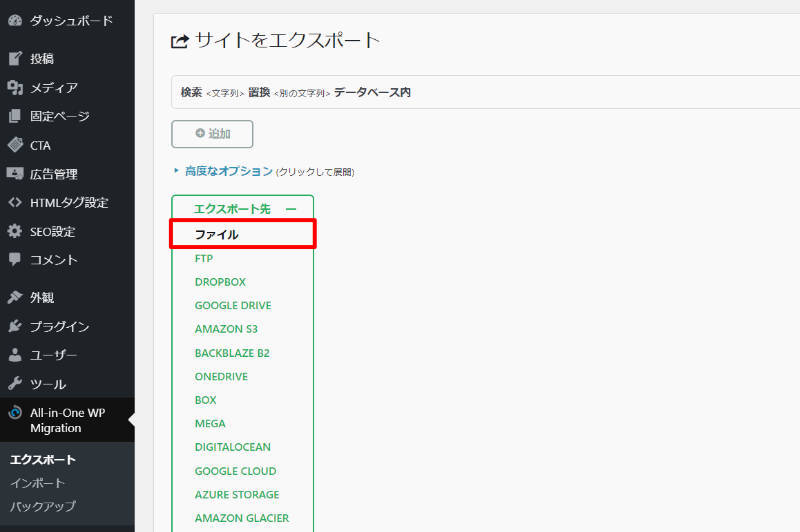
    3. 「ファイル」をクリック

    all-in-one-wp-migrationのエクスポートファイル保存方法

    エクスポート先内の「ファイル」をクリックします。

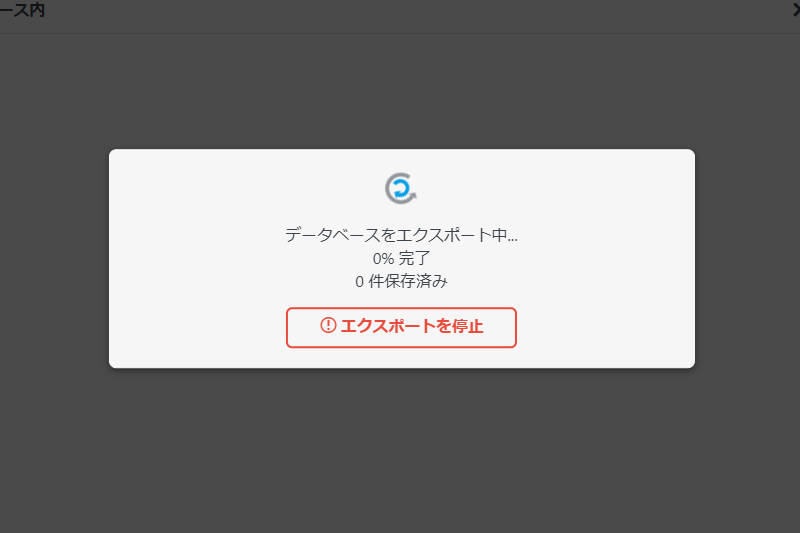
    4. エクスポート作業中

    エクスポート中の画面

    自動的にエクスポートが始まります。

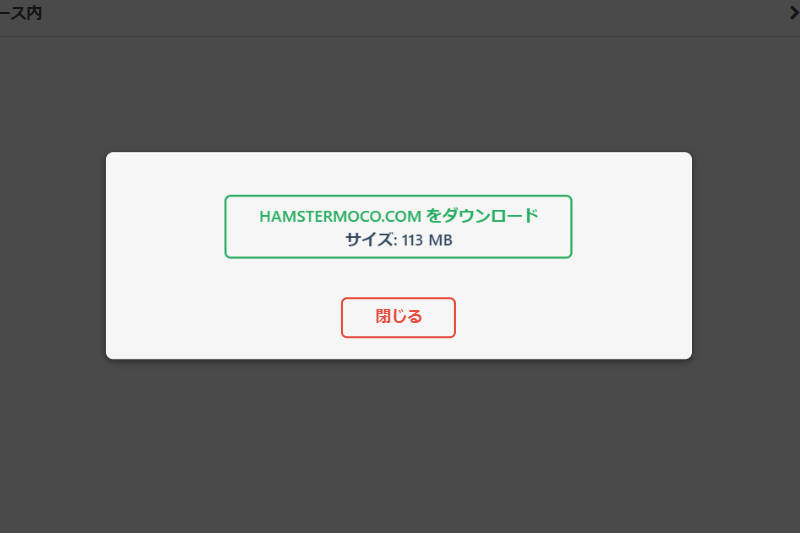
    5. ダウンロードをクリック

    ダウンロードの画面

    エクスポートが終わるとダウンロードできます。
    ファイル保存先を指定して保存しましょう。

    ファイル形式は「〇〇〇.wpress」となります。

    インポート方法

    インポートとは、保存されたデータファイルをアップロードし、サイトを丸ごと復元することです。

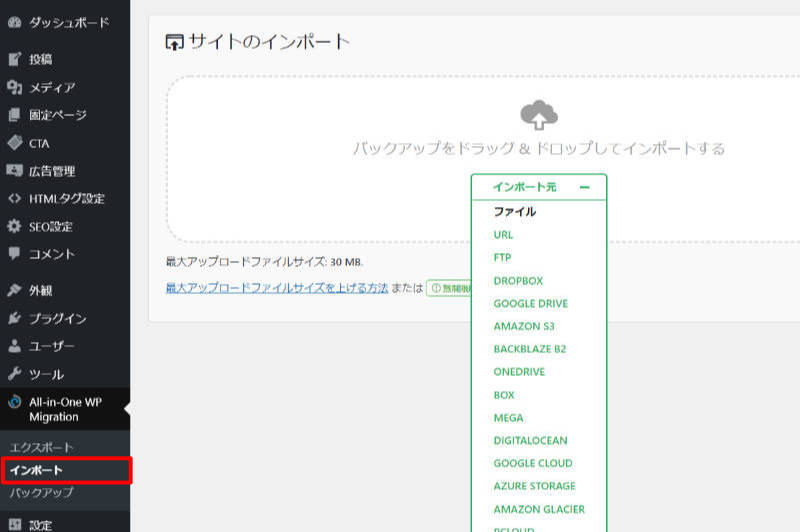
    1. 左メニューのAll-in-one WP Migrationの中の「インポート」をクリック

    all-in-one-wp-migrationのインポート

    WordPressの左メインメニューにある「All-in-one WP Migration」をクリックし、その中の「インポート」をクリックします。

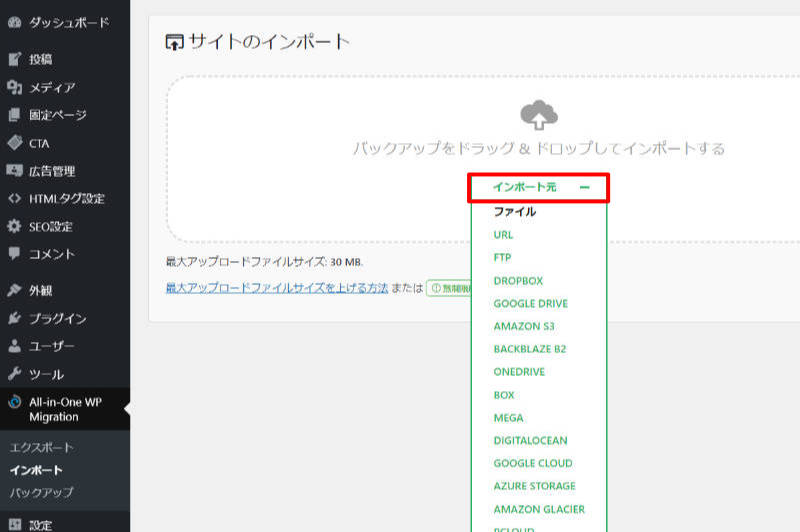
    2. 「インポート元 [icon name=”bars” style=”solid” class=”” unprefixed_class=””]」をクリック

    all-in-one-wp-migrationのインポート方法

    「インポート元 [icon name=”bars” style=”solid” class=”” unprefixed_class=””]」をクリックします。

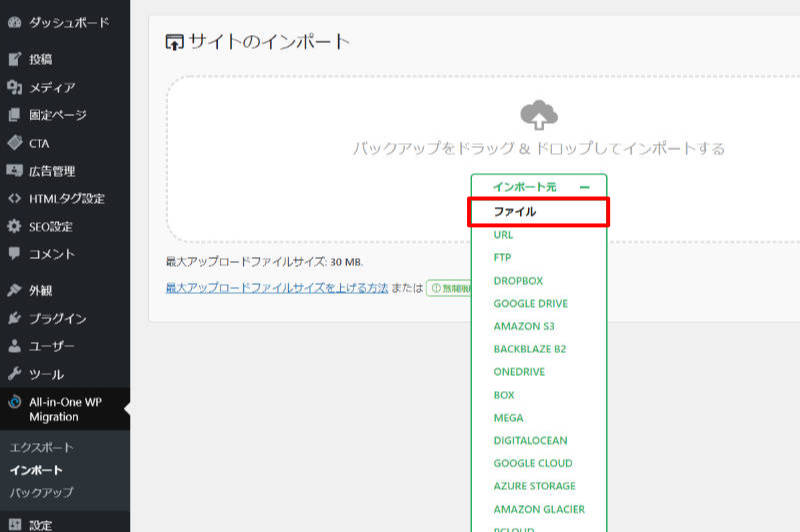
    3.「ファイル」をクリック

    all-in-one-wp-migrationのファイルからのインポート方法

    インポート元内の「ファイル」をクリックします。

    4.エクスポートした「〇〇〇.wpress」ファイルを開く

    保存してあるデータファイル「〇〇〇.wpress」を選択して「開く」をクリックします。

    注意

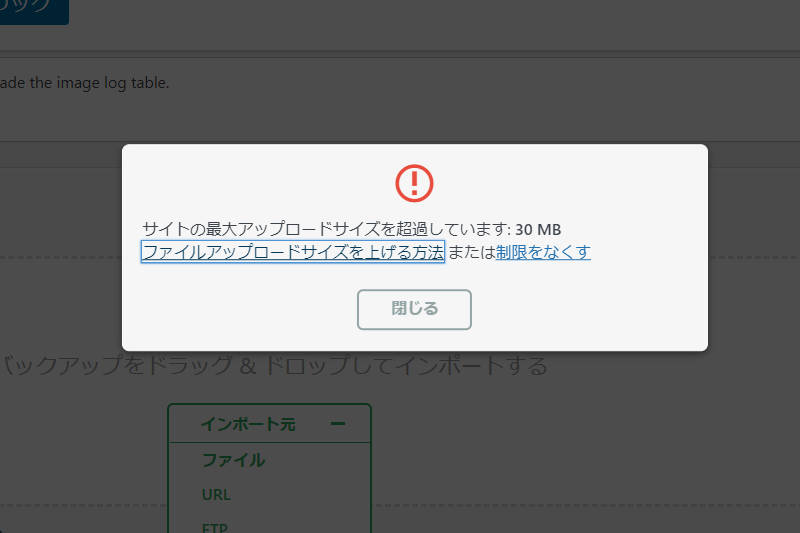
    アップロードできるファイルサイズの制限があります。もし制限にかかっている場合、下のような画面になります。
    Xserverを利用している人は30MBが制限となります。 (2021年9月現在)

    all-in-one-wp-migrationのファイル容量制限画面

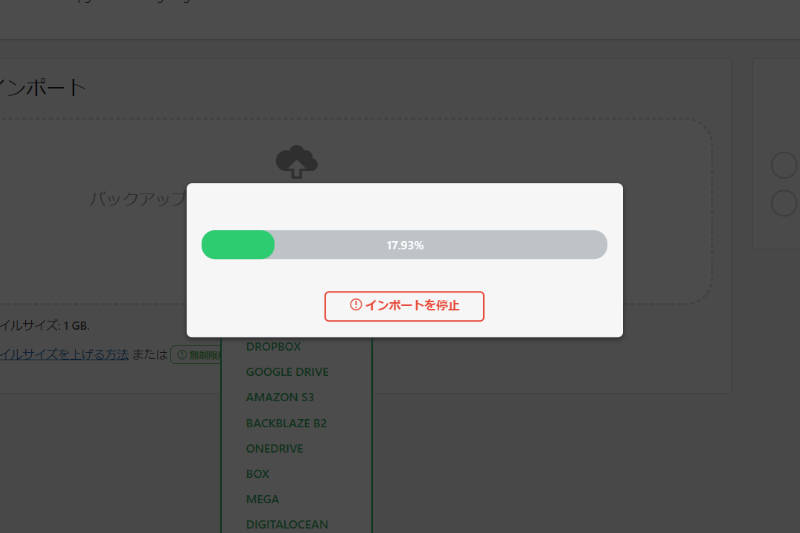
    5.インポート中

    all-in-one-wp-migrationのインポート中画面

    ファイルを開くとインポート作業が始まります。

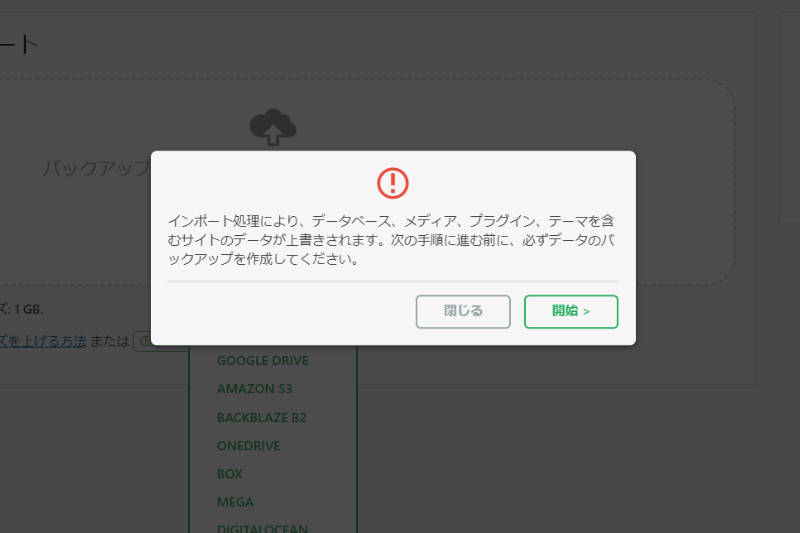
    6.インポートの確認「開始」をクリック

    all-in-one-wp-migrationのインポート確認画面

    インポート準備が整うと最終確認となります。

    「開始」をクリックするとサイトが丸ごと復元されます。


  • 【初心者向け】おすすめWordPressバックアップ用プラグインAll-in-one WP MigrationとUpdraftPlusの比較

    【初心者向け】おすすめWordPressバックアップ用プラグインAll-in-one WP MigrationとUpdraftPlusの比較

    WordPress初心者でも使えるデータバックアップ用のプラグインはありませんか?

    そんな疑問にお答えします。

    「All-in-one WP Migration」と「UpdraftPlus」が簡単でおすすめです。
    でもちょっとだけ注意があります。


    こんにちは。
    Wordpressを初めて間もない頃は、データのバックアップなんて考えてもいませんでしたが、サイトやブログが充実してくると、ちょっとしたトラブルから「突然データが消えたらどうしよう?」という不安を感じることもあります。

    そこで、初心者におすすめのWordpressのデータバックアップ (保存) プラグインを2つご紹介します。

    もちろんここで紹介する以外に他にも良いプラグインがあります。
    私はいくつかのバックアッププラグインを使ってみましたが、総合的にこの2つに絞らせていただきました。あまり多いと悩んでしまいますのものね。
    初心者の方はこの2つをベースに、より自分に合ったプラグインに巡り会えることを願います。

    [icon name=”exclamation-triangle” style=”solid” class=”” unprefixed_class=””] 注意

    [icon name=”marker” style=”solid” class=”” unprefixed_class=””] 内容は2021年9月現在。
    [icon name=”marker” style=”solid” class=”” unprefixed_class=””] 内容は人によって意見が分かれる部分や、経験によってそれぞれの考え方があることをご容赦ください。
    [icon name=”marker” style=”solid” class=”” unprefixed_class=””] あくまでこれからサイト制作を目指す初心者に向けたひとつの読み物として参考程度に受け止めてもらえれば幸いです。この記事をほんのささやかな踏み台に、より活躍されることを願って・・・

    All-in-one WP MigrationとUpdraftPlusについて

    All-in-one WP MigrationとUpdraftPlus

    [icon name=”play” style=”solid” class=”” unprefixed_class=””] All-in-one WP Migration (オールインワン ワードプレス マイグレーション)
    [icon name=”play” style=”solid” class=”” unprefixed_class=””] UpdraftPlus (アップドラフトプラス) 正式名称「UpdraftPlus WordPress Backup Plugin」

    どちらのプラグインも1~2クリックでデータをバックアップでき、復元も簡単に行える便利なプラグインです。

    保存できるデータの内容

    ・画像
    ・投稿内容
    ・テーマ情報
    ・データベース
    まで「まるごと」保存してくれます。

    どれほど丸ごとかと言いますと、別のドメインにWordpressがインストールさえされていれば、そのサイトを一発で再現できてしまうほどです。
    ※もちろん上のプラグインのインストールは必要です。

    All-in-one WP MigrationとUpdraftPlusの比較

    私が実際に使用しているバックアップ用プラグインはこの2つです。
    2つは「どちらかが完璧でこれだけ入れていればよい」というわけではなく、
    それぞれ良い点と惜しい点がありますので、機能や特徴を知ってうまく使い分けてみましょう。

    なお、ここではいくつかの専門用語を使用していますので、かんたんではありますが先に説明します。

    [icon name=”check-circle” style=”solid” class=”” unprefixed_class=””] バックアップ …データを保存すること
    [icon name=”check-circle” style=”solid” class=”” unprefixed_class=””] ダウンロード …インターネット上からファイルを保存すること
    [icon name=”check-circle” style=”solid” class=”” unprefixed_class=””] エクスポート …データをファイル化して保存すること
    [icon name=”check-circle” style=”solid” class=”” unprefixed_class=””] インポート …保存したデータをサイトに復元すること
    [icon name=”check-circle” style=”solid” class=”” unprefixed_class=””] 復元  …保存したデータを元に戻すこと

    All-in-one WP Migration UpdraftPlus
    インストール数400万以上 インストール数300万以上
    53言語表示 32言語表示
    バックアップがとても簡単
    復元 (インポート) がとても簡単
    バックアップが簡単
    復元が簡単
    データをファイルでダウンロードできる
    →サーバー内のデータが消えても安心
    データをファイルで保存するにはひと手間必要
    →サーバー内のデータが消えると共に消失
    プラグイン内で保存可能
    →サーバー内のデータが消えるとデータも消える
    データを別サイト (ドメイン) に引っ越しするのが簡単 データを別サイト (ドメイン) に引っ越しするのはひと手間必要
    インポート (データのアップロード) するときのデータ容量に制限がある
    →ほとんどのサイトは制限にひっかかります
    復元 (データのアップロード) するときのデータ容量に制限がない
    公式ページ
    https://ja.wordpress.org/plugins/all-in-one-wp-migration/
    公式ページ
    https://ja.wordpress.org/plugins/updraftplus/

    バックアップはどちらもお手軽

    [icon name=”check-circle” style=”solid” class=”” unprefixed_class=””] All-in-one WP MigrationとUpdraftPlusどちらもバックアップは簡単です。

    ほとんど1~2クリックでサイトに必要なデータを丸ごと保存できます。

    All-in-one WP Migrationは丸ごとバックアップしてファイル1つ
    UpdraftPlusは丸ごとバックアップすると複数のファイル
    ができます。

    保存先の選択肢の違い

    [icon name=”check-circle” style=”solid” class=”” unprefixed_class=””] All-in-one WP Migrationは誰でも「ファイルでダウンロード」できます。
    [icon name=”check-circle” style=”solid” class=”” unprefixed_class=””] UpdraftPlusは「プラグイン内にデータを保存」することができます。

    All-in-one WP Migrationのメリット

    All-in-one WP Migrationはファイルをパソコンに保存しておけるので、万が一サーバーが飛んでWordpress内すべてのデータが消えてしまっても、後々簡単に復元が可能です。

    また、ドメイン (URL) を変えてサイトやブログを移設したいときも、Wordpressをインストールした後にここで保存したファイル1つをインポートするだけですべて復元できます。
    Migrationとは英語で「移行」という意味になります。
    まさにサイトの移行を意識しても作られていますね。

    UpdraftPlusの惜しい点

    UpdraftPlusもデータ保存が可能です。
    しかし、基本的にFTPやGoogleストレージなどのクラウドサービスに保存するため、設定やアカウント開設などひと手間かかります。

    また、サイトを移設する時にもひと手間かかります。

    ※UpdraftPlusで保存先を指定しない場合、サーバーの「wp-content」の中の「updraft」フォルダ内にファイルが保存されます。便宜上「プラグイン内に保存」と書きます。

    一見All-in-one WP Migrationの方が安心だし便利じゃない?と思われますが、実はこれらには落とし穴というか、どちらもメリット・デメリットがあります。

    復元 (インポート) 方法の違い

    [icon name=”check-circle” style=”solid” class=”” unprefixed_class=””] All-in-one WP Migrationはファイル1つで復元できます。しかしアップロードにはファイルサイズの制限があります。
    [icon name=”check-circle” style=”solid” class=”” unprefixed_class=””] UpdraftPlusはプラグイン内にデータを保存していれば1~2クリックで簡単に復元できます。しかもファイルサイズに制限はありません。

    All-in-one WP Migrationの惜しい点

    先ほど説明した1ファイルだけでサイトが元通りになったり移植も簡単なプラグインですが、新しいバージョンでは、実はアップロードする際のファイルサイズに制限があります。
    (2021年9月現在Xserverで30MB)

    ※これは本来プラグインの仕様ではなく、もともとのサーバーの仕様です。
    それをプラグインがうまくプログラムで大容量もアップロードできるようにしてくれていたのですが、その機能を撤廃したようです。

    有料プランを買うことでファイルサイズ無制限にできます。
    (2021年9月現在69ドル)

    30MBだとほんの小さなブログ程度しかカバーできません。
    プログラムを改変して128MBや512MBまでアップロードできるファイル容量を増やせるという情報もありますが、初心者にはおすすめできません。
    69ドルはけっこうなお値段ですね。

    いままで無料で大きなデータも使えていたバージョンを知っている人にとってはAll-in-one WP Migrationの唯一の問題と言っても過言ではありません。

    UpdraftPlusのメリット

    UpdraftPlusは基本的にデータ制限がありませんので、All-in-one WP Migrationでの唯一の問題はパスできます。

    また、プラグイン内にデータ保存した場合でも、しっかりサーバーの「wp-content」の中の「updraft」フォルダ内にファイルが存在しますので、いざというときのために取り出すことは可能です。
    (FTPの知識が必要になります)

    初心者におすすめの使い分け

    私は、はじめのうちはAll-in-one WP MigrationとUpdraftPlusどちらもインストールし、どちらも使うことをおすすめします。

    どちらのプラグインも使うのがおすすめの理由

    All-in-one WP Migrationは外部にファイルを保存できます。
    UpdraftPlusはサイト内にファイルを保存できます。

    サーバー内のデータが消えたり、重大なトラブルに見舞われたときは、お金を払ってでもAll-in-one WP Migrationを使うという選択ができます。
    サイトが崩れてしまったトラブルに見舞われたときはUpdraftPlusで容易に復元できます。

    はじめのうちは被害が少ないかと思いますので、All-in-one WP Migrationの出番はほぼ無いかと思います。でもそれこそがバックアップです。
    いざというときは誰でもどの世界でもお金を払って安全を買います。

    無料で何でもという意識であれば、少しずつ経験値や知識が増えたところで、UpdraftPlusの外部保存を試してみるのも良いかと思います。

    All-in-one WP Migrationを選ぶのがおすすめの人

    外部から委託されているウェブサイトや膨大なサイト、ブログを1つ~2つ程度管理している人は、All-in-one WP Migrationをおすすめします。

    とにかく手間がかからずサイト移設なども簡単に行えます。
    バックアップしたデータを使うときに有料プランを申し込む形で良いと思います。

    UpdraftPlusを選ぶのがおすすめの人

    ブログ運営や小さなサイト、複数の小規模サイトを運営している方、とりあえずバックアップという程度でよければUpdraftPlusをおすすめします。

    UpdraftPlusはAll-in-one WP Migrationに比べれば少しだけ設定が面倒な部分があります。
    いざとなったときにあれ?あれ?と調べて時間を浪費してしまうこともあります。
    しかし、サーバー内のデータが消えるとか、サイトが復旧できないほどのトラブルは、ブログの更新程度ではあまり起こりにくいです。

    私は経験上、通常のデータ復旧 (ブログ投稿とかの復元) を行う事例はほぼありません。
    復旧したいときはWordpressの管理画面にすら入れない状態が多いですので、UpdraftPlusを使うためにFTPでデータを取り出す作業が必要になることもあります。
    そこまでできるのであれば初心者の域は超えていることでしょう。

    本音を言えばAll-in-one WP Migration一本で行きたいところですが、用途やサイトの状態に合わせてどちらのメリット・デメリットも体験してみることをおすすめします。

    [icon name=”book-reader” style=”solid” class=”” unprefixed_class=””]
    記事について
    ――――――――
    執筆者  :ロコウェブ
    記事作成 :2021年9月8日
    写真・画像:ワードプレスプラグイン公式、自作


    最後に。

    ワードプレスのプラグインには本当に向き不向きがあります。
    私はこれが使いやすい、私はこの機能が必要など、人によって比重が異なります。
    インターネット上にはさまざまな情報があふれていますが、その中でこの記事を見ていただいた方には、ぜひこの記事だけを鵜呑みにせず、視野を広くさまざまなプラグインを試してみてください。

  • WordPressの画像設定|代替テキスト・タイトル・キャプション・説明の使い方と入力のコツ

    WordPressの画像設定|代替テキスト・タイトル・キャプション・説明の使い方と入力のコツ

    WordPressのメディアに画像をアップロードすると、
    「代替テキスト」「タイトル」「キャプション」「説明」と項目が出てくるのですが、
    どれをどのように記入すればよいですか?

    毎回それらの項目すべてにテキストを入力するのが面倒なのですが、何かコツはありませんか?

    こんにちは。
    ホームページ (webサイト) やブログをWordpressで制作していると必ずと言ってよいほどついて回る画像の扱い方問題。
    その中で画像に入力する項目は必要なのか、何を入力したらよいのかを説明します。

    [icon name=”exclamation-triangle” style=”solid” class=”” unprefixed_class=””] 注意

    [icon name=”marker” style=”solid” class=”” unprefixed_class=””] 内容は2021年9月現在。
    [icon name=”marker” style=”solid” class=”” unprefixed_class=””] 内容は人によって意見が分かれる部分や、経験によってそれぞれの考え方があることをご容赦ください。
    [icon name=”marker” style=”solid” class=”” unprefixed_class=””] あくまでこれからサイト制作を目指す初心者に向けたひとつの読み物として参考程度に受け止めてもらえれば幸いです。この記事をほんのささやかな踏み台に、より活躍されることを願って・・・


    WordPressで画像ファイルに設定できる項目

    Wordpressの画像に入力する項目

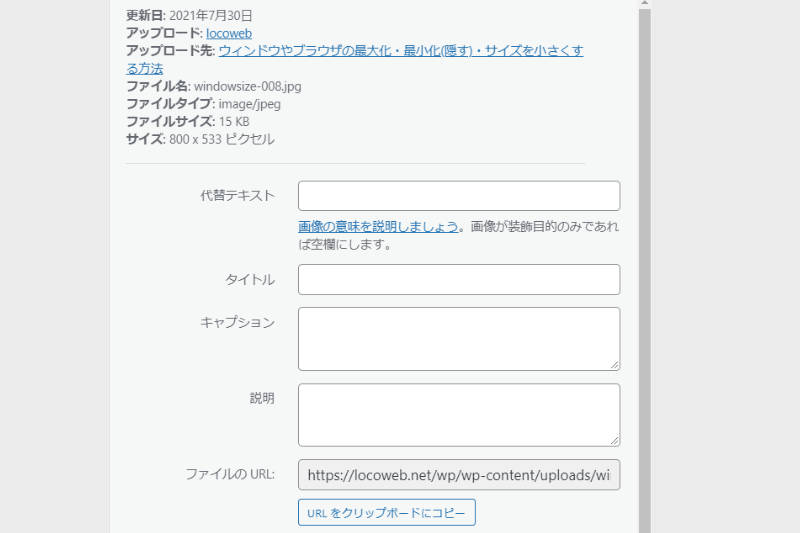
    [icon name=”play” style=”solid” class=”” unprefixed_class=””] 代替テキスト
    [icon name=”play” style=”solid” class=”” unprefixed_class=””] タイトル
    [icon name=”play” style=”solid” class=”” unprefixed_class=””] キャプション
    [icon name=”play” style=”solid” class=”” unprefixed_class=””] 説明

    必要とされる主旨をまとめてしまうと、主に使っているのはこのうちの2つ「代替テキスト」と「キャプション」だけです。

    さらに、一般的に推奨されているSEO対策のために入力が必要な項目は「代替テキスト」のみとなります。

    画像の下に文字を表示させるにはキャプションという機能項目があります。


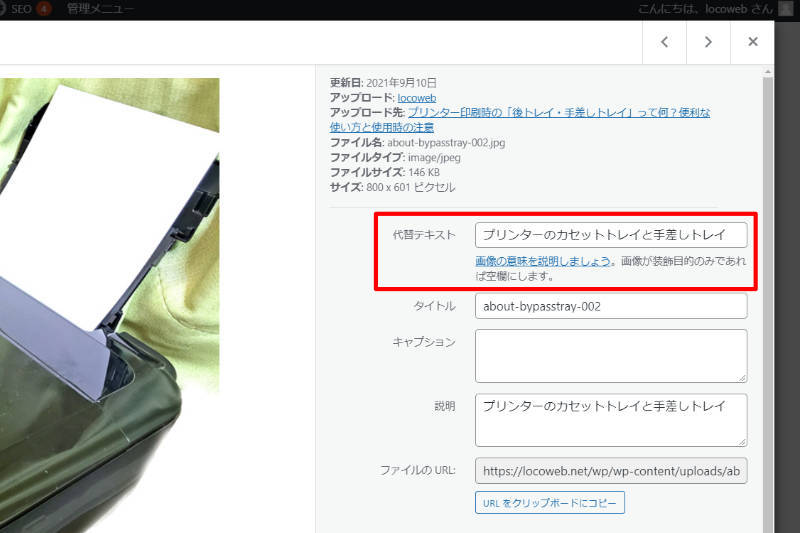
    代替テキスト

    Wordpress画像設定の代替テキスト

    [icon name=”check-circle” style=”solid” class=”” unprefixed_class=””] 代替テキストとは、画像が表示できない場合に代わりとして表示されるテキスト、またインターネット上の解析用に画像の説明を示した項目です。

    いわゆる「alt属性」のことを指します。

    alt属性は、Google社のロボット型検索エンジン (クローラー) などに読み込ませその画像が何を表しているのかを説明します。

    現在の検索システムは画像を見て何の画像かを判断できません。そのため、代替テキストの説明を判断に画像の中身を認識します。

    また、テキストリーダーなどに対応しています。

    SEO対策として代替テキスト (alt属性) の記入を推奨されています。

    alt属性に何を記入すればよいか、SEO対策で有効な記入はどのようなものかを考察した記事を下記リンク先に書きました。
    画像の説明「ALT属性」に何を書けばよい?書き方・メリット・注意点を考察


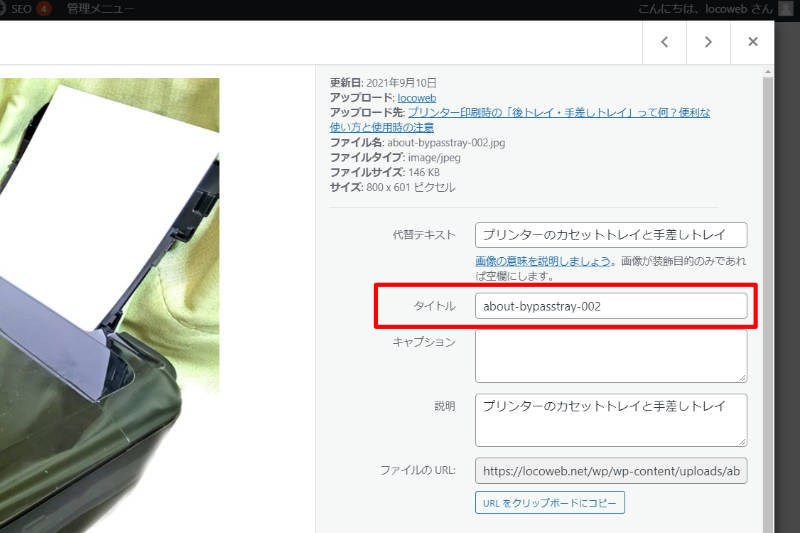
    タイトル

    Wordpress画像設定のタイトル

    [icon name=”check-circle” style=”solid” class=”” unprefixed_class=””] タイトルとは、画像のタイトルのことを指します。


    無記入にすると自動的にファイル名が入るようになります。

    HTMLには反映されません。
    管理用の項目になります。
    画像を拡大したときにタイトルが上部に表示されることがあります。

    私はいつも無記入にしています。


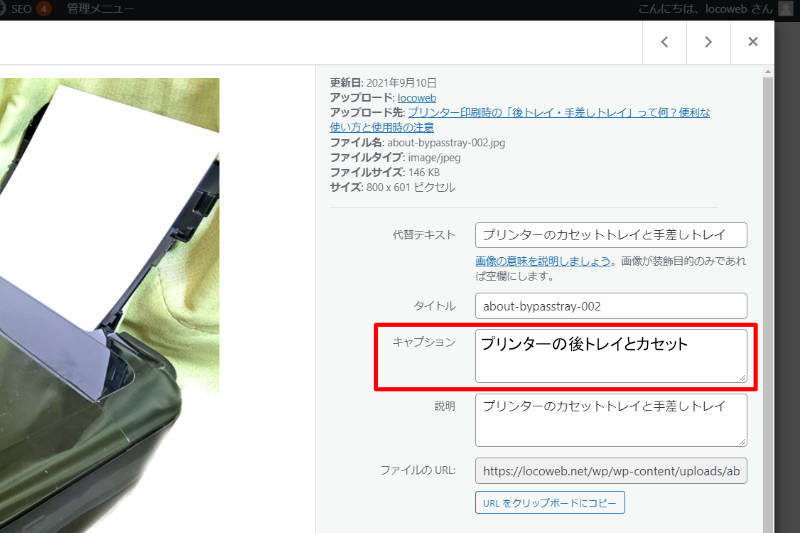
    キャプション

    Wordpressの画像設定のキャプション

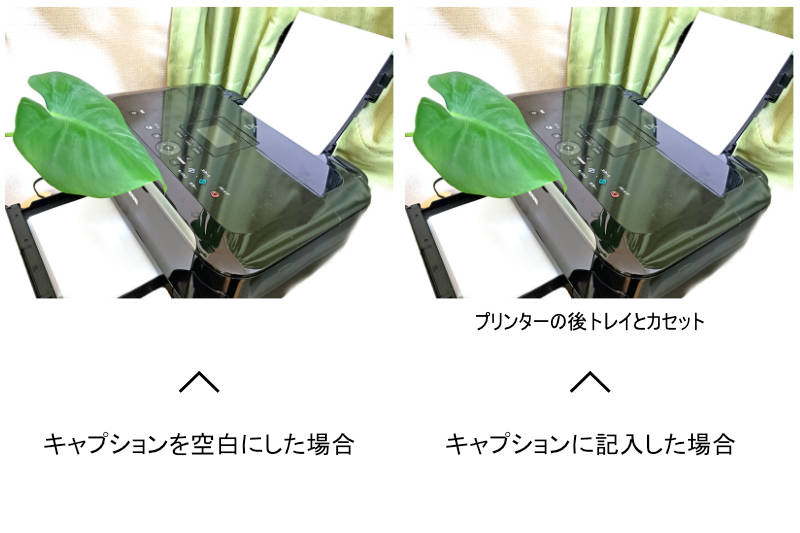
    [icon name=”check-circle” style=”solid” class=”” unprefixed_class=””] キャプションとは、画像下に表示する説明文や内容、補足などの項目です。

    画像下に補足や説明文、タイトルなどを表示したい場合に入力します。

    キャプションを空白にした場合と記入した場合の例

    キャプションを空白にした場合と記入した場合の例空白の場合は画像の下には何も表示されません。

    私は必要のない限り無記入にしています。


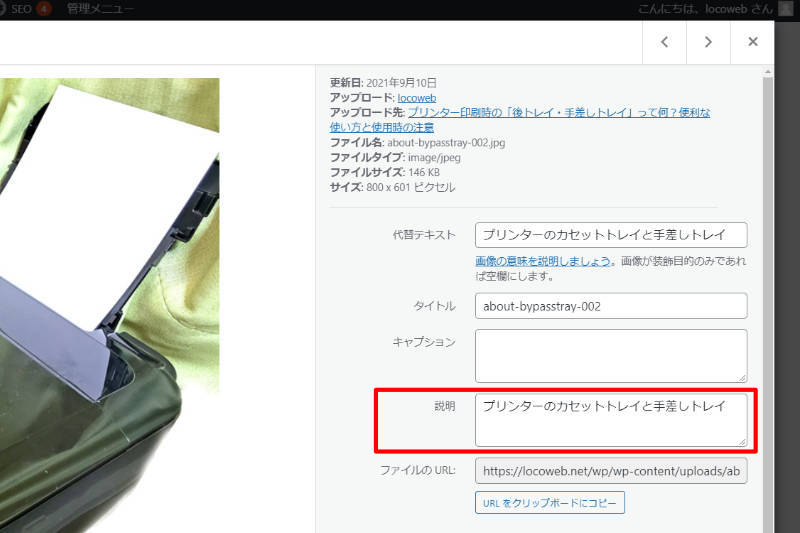
    説明

    Wordpress画像設定の説明の項目

    [icon name=”check-circle” style=”solid” class=”” unprefixed_class=””] 説明とは、画像のメモの項目です。

    webサイトの画面上にもHTMLにも反映されません。
    完全な管理用の項目になります。

    私はいつも代替テキストをコピーして貼り付けています。


    設定方法

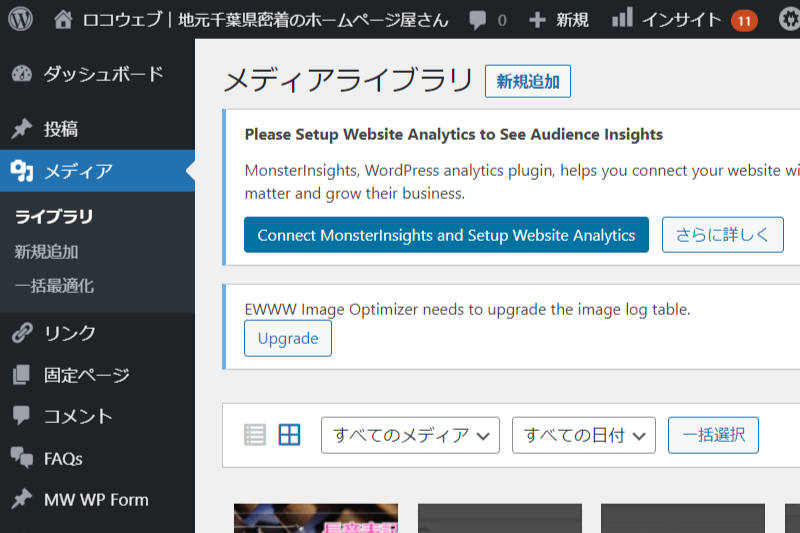
    1. WordPressのメディアをクリックします。

    画像の設定方法

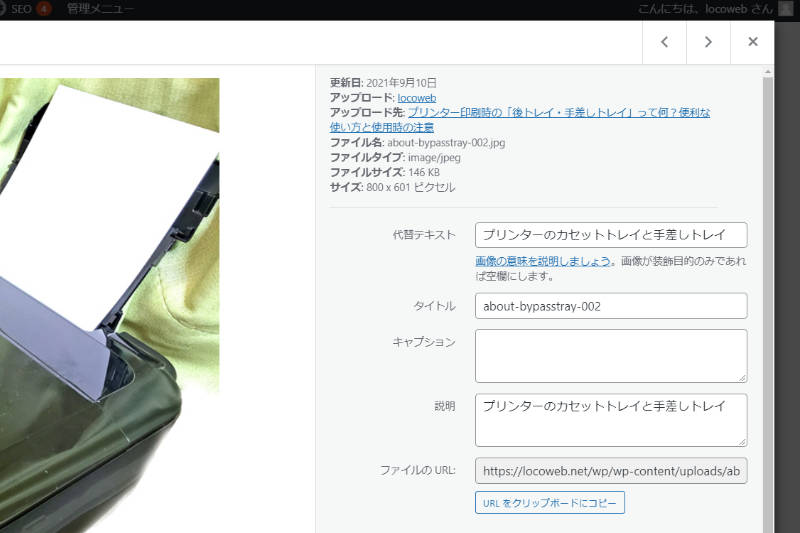
    2. ライブラリギャラリーから、設定したい画像を選択するとキャプション・代替テキストを含む4項目を画像に設定することができます。

    Wordpressメディアのライブラリ画面

    メディアにアップロードするとそのまま編集画面となりますので、そのまま記入してもOK。

    ライブラリから編集する場合は、テーマの仕様やインストールされているプラグインによって多少異なります。
    もし設定項目が出てこない場合は「画像編集」「画像の詳細を編集」というようなリンクがありますので、そちらをクリックします。

    3. 各項目に入力します。

    画像の設定の例

    4. 画像編集ウィンドウ右上の✕をクリックします。「保存する」的なボタンはなく、このまま画面を閉じても内容が更新されます。

    インストールしているプラグインによっては更新ボタンが付きますが、多くの場合は記入したまま他の画面に移るだけで更新されます。

    不安な場合はもう一度ライブラリから見てみましょう。


    [icon name=”book-reader” style=”solid” class=”” unprefixed_class=””]
    記事について
    ――――――――
    執筆者  :ロコウェブ
    記事作成 :2021年9月1日
    写真・画像:ワードプレスプラグイン公式、ロコウェブ


  • フォルダ?フォルダー?やプリンタとプリンターどちらが正しい?長音表記「ー」で悩む人へ

    フォルダ?フォルダー?やプリンタとプリンターどちらが正しい?長音表記「ー」で悩む人へ

    こんにちは。
    ブログを書いていても仕事で文書を作っていても、ふと疑問に思うのがカタカナ表記の長音表記 (最後に伸ばす言葉) を入れるか入れないか。

    例えばインターネットの「サーバー (Server)」とするか「サーバ」とするか。
    フォルダーなのかフォルダなのか。
    プリンタなのかプリンターなのか。
    ブラウザなのかブラウザーなのか。

    みなさんもこのようなちょっとした疑問に時間を取られたことはありませんか?

    結論から言えば、「日本における正式な統一はないため、個人的なブログやメールなどで書く場合はどちらでも良い。」というのが答えです。

    プリンターをプリンタと書かれてわからない人はいないと思いますし、
    Google検索上でも不利になることはないと考えられます。
    ただし、検索タイトルとしては「一」の1文字増えるため、あえて省くのも手かもしれませんね。

    私の個人的な方向性としてはなるべく「長音 (ー)」を付けています。

    では参考までに企業や機関で正式に発表されたものを見ていましょう。
    今はこれを基に個人で判断しても良いかと思います。

    [icon name=”exclamation-triangle” style=”solid” class=”” unprefixed_class=””] 注意

    [icon name=”marker” style=”solid” class=”” unprefixed_class=””] 内容は2021年9月現在。

    マイクロソフトは長音付けを発表

    2008年に「Microsoft社 (マイクロソフト)」は、日本語カタカナ用語の末尾にある長音表記「ー」 を付けることで、公式のルールを発表しました。

    その理由は、より自然な発音に近い表記を採用するということで「ー」を付ける方向に決まったとのことです。
    コンピューターやプリンターなどがそれにあたります。
    具体的な用語に関しては最下部でご紹介します。


    JIS規格では3音以上で長音表記を省きます

    工業規格となる「JIS規格」は、基本的に3音以上の単語の末尾の長音は「ー」を省きます。2音以下の場合には「ー」を付けると発表されています。

    つまり、コンピュータやプリンタ、サーバ、フォルダなどがそれにあたります。
    ただ、これはJIS規格に関わる業種や分類のオフィシャルな部分に限る話ですので、個人ブログなどで機械やIT関連のものを書いていてもそれに当てはまらないといけないというわけではありません。


    国の内閣告示第二号では長音表記を付けます

    国語審議会の報告を基に告示された内閣告示第二号では、英語表記の末尾が「-er」「-or」「-ar」などで終わる場合は長音表記「ー」を付けることを推奨すると定めています。

    身近なものでは公的なものに近い「日本の新聞やメディア」では長音表記「ー」を付けることを推奨します、ということになります。
    国が言っているということはやはり長音表記「ー」は付けたほうが良いのかなと思いますが、これも推奨とありますので、決められたルールではないのですね。


    結論:どちらでも良い

    というわけで上記を参考に自分なりに統一したものを持っておくと良いのかなと思います。
    読んでいる人も、同じ記事やメール、文章内で長音表記が付いていたり付いていなかったりしたら少し「ん?」となる人もいるかと思いますので、
    ・本文では付ける、タイトルでは付けない
    ・本文もタイトルも付ける
    ・どちらも付けない
    などで決めておくことをおすすめします。


    長音表記の単語例

    Microsoft社 (マイクロソフト) が発表した長音表記の例を挙げてみました。
    また下部には長音表記が付きそうだけれど付かないよ、という用語も紹介しています。
    ぜひ参考程度に読み流してみてくださいね。

    IT・WEB・ブログ関連で使われる用語

    アダプターadapter
    エクスプローラー(explorer)
    アップローダー(uploader)
    アドミニストレーター(administrator)
    インストーラー(installer)
    エディター(editor)
    エンコーダー(encoder)
    コンピューター(computer)
    スキャナー(scanner)
    スクリーンセーバー(screensaver)
    ダウンローダー(downloader)
    チャプター(chapter)
    デバッガー(debugger)
    パラメーター(parameter)
    ビューアー(viewer)
    ファクター(factor)
    フォルダー(folder)
    フッター(footer)
    ブラウザー(browser)
    プリンター(printer)
    プロバイダー(provider)
    ベクター(vector)
    ヘッダー(header)
    ポインター(pointer)
    メッセンジャー(messenger)
    モジュラー(modular)
    モニター(monitor)
    リマインダー(reminder)
    レイヤー(layer)
    レビューアー(reviewer)

    機械に関する用語

    インバーター(inverter)
    エスカレーター(escalator)
    エレベーター(elevator)
    コンデンサー(condenser)
    コントローラー(controller)
    コンバーター(converter)
    シャッター(shutter)
    シンセサイザー(synthesizer)
    スピーカー(speaker)
    スライサー(slicer)
    センサー(sensor)
    タイマー(timer)
    チューナー(tuner)
    ディフューザー(diffuser)
    ドライヤー(dryer)
    トランシーバー(transceiver)
    ナビゲーター(navigator)
    ブースター(booster)
    ブレーカー(breaker)
    プロジェクター(projector)
    プロテクター(protector)
    ミキサー(mixer)
    レコーダー(recorder)

    各分野の仕事に関する用語

    アニメーター(animator)
    インテグレーター(integrator)
    ウォーカー(walker)
    オブザーバー(observer)
    オペレーター(operator)
    カウンター(counter)
    カスタマー(customer)
    クリエーター(creator)
    コーディネーター(coordinator)
    コンシューマー(consumer)
    コンダクター(conductor)
    コンテナー(container)
    シリンダー(cylinder)
    スーパーバイザー(supervisor)
    タイプライター(typewriter)
    ディスパッチャー(dispatcher)
    ディレクター(director)
    デザイナー(designer)
    デベロッパー(developer)
    トランスレーター(translator)
    トリマー(trimmer)
    ドロアー(drawer)
    ナレーター(narrator)
    ビルダー(builder)
    プランナー(planner)
    プレゼンター(presenter)
    ブローカー(broker)
    ブロードキャスター(broadcaster)
    プロデューサー(producer)
    ベンダー(vendor)
    マネージャー(manager)
    ライター(writer)
    レポーター(reporter)


    生活に関する用語

    ウォーター(water)
    エクステンダー(extender)
    キャラクター(character)
    クラスター(cluster)
    クリーナー(cleaner)
    コレクター(collector)
    シアター(theater)
    ジャンパー(jumper)
    スライダー(slider)
    センター(center)
    チャレンジャー(challenger)
    テスター(tester)
    ドライバー(driver)
    トラクター(tractor)
    トランスファー(transfer)
    トレーラー(trailer)
    パートナー(partner)
    バインダー(binder)
    ファイバー(fiber)
    ファインダー(finder)
    フィルター(filter)
    フレーバー(flavor)
    ヘリコプター(helicopter)
    ヘルパー(helper)
    ポリマー(polymer)
    ホルダー(holder)
    マイナー(minor)
    マスター(master)
    メンバー(member)
    リスナー(listener)
    レシーバー(receiver)


    分類別に一覧を書いてみましたが、ここで何か気づきませんか?

    実はこの悩み、IT関連やパソコン関係、機械などに関わる人特有の悩みになっているかもしれませんね。

    仕事や生活に関わる用語はどう見ても長音表記「ー」を省くと違和感があります。
    こうしてみるとくっきり違和感のある用語と見慣れた用語で分かれています。


    長音が付かないもの

    下記はMicrosoft社で長音表記を必要としないものの一例です。
    う~ん、これらがあると混乱しますね。

    アウトドア(outdoor)
    アクセラレータ(accelerator)
    エンジニア(engineer)
    コネクタ(connector)
    スリッパ(slipper)
    トランジスタ(transistor)
    フロア(floor)
    プログラマ(programmer)
    プロセッサ(processor)
    ボランティア(volunteer)
    レジスタ(register)

    [icon name=”book-reader” style=”solid” class=”” unprefixed_class=””]
    記事について
    ――――――――
    執筆者  :ロコウェブ
    記事作成 :2021年8月31日
    写真・画像:ロコウェブ


  • 【簡単説明】プリンターの印刷ボタンとはどれ?ソフトアプリ別の印刷マーク表示場所

    【簡単説明】プリンターの印刷ボタンとはどれ?ソフトアプリ別の印刷マーク表示場所

    印刷したいけれど、どのボタンが印刷のマークなのかわかりません。

    多くのソフトアプリケーションでは印刷ボタンはすぐにわかるのですが、印刷ボタンは年々小さく表示され、さまざまな機能の一覧の中に埋もれつつあります。

    [icon name=”exclamation-triangle” style=”solid” class=”” unprefixed_class=””] 注意

    [icon name=”marker” style=”solid” class=”” unprefixed_class=””] 内容は2021年9月現在。
    [icon name=”marker” style=”solid” class=”” unprefixed_class=””] あくまでこれからサイト制作を目指す初心者に向けたひとつの読み物として参考程度に受け止めてもらえれば幸いです。この記事をほんのささやかな踏み台に、より活躍されることを願って・・・

    印刷ボタンはこのようなものです

    アイコンで表示

    [icon name=”print” style=”solid” class=”” unprefixed_class=””]

    普段何気なく見ていて困ることは無いのですが、改めてじっと見ているとこれがどうして印刷ボタンなのかわからなくなりますね。

    こういう絵で示されたものをアイコンと言います。

    文字で表示

    ソフト、アプリケーションによってはアイコンではなく、きちんと「印刷」と文字で書いてあるものも多いです。

    ソフト・アプリごとの印刷ボタンの表示

    いったい印刷のアイコンや印刷の文字はどこにあるのでしょうか。
    代表的なソフトやアプリの中の印刷ボタンの場所を紹介します。

    ソフト・アプリケーションのバージョンを無視した、あくまで参考程度となります。
    これを見ていくことでパソコン上の印刷までの工程がわかるようになる訓練にもなります。

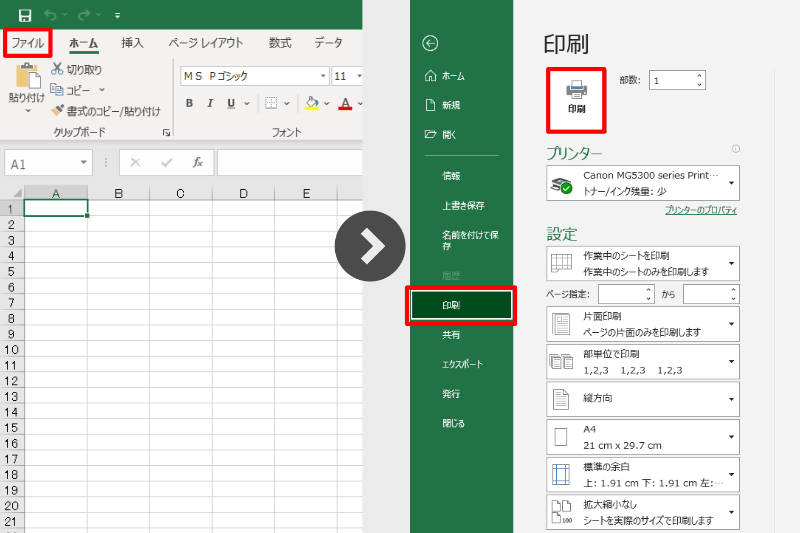
    エクセル (Microsoft Excel)の印刷ボタン場所

    主に「印刷」文字と「プリンターのアイコン」で表示。

    エクセルの印刷ボタンの場所

    画面一番左上「ファイル」の中に「印刷」の文字があります。

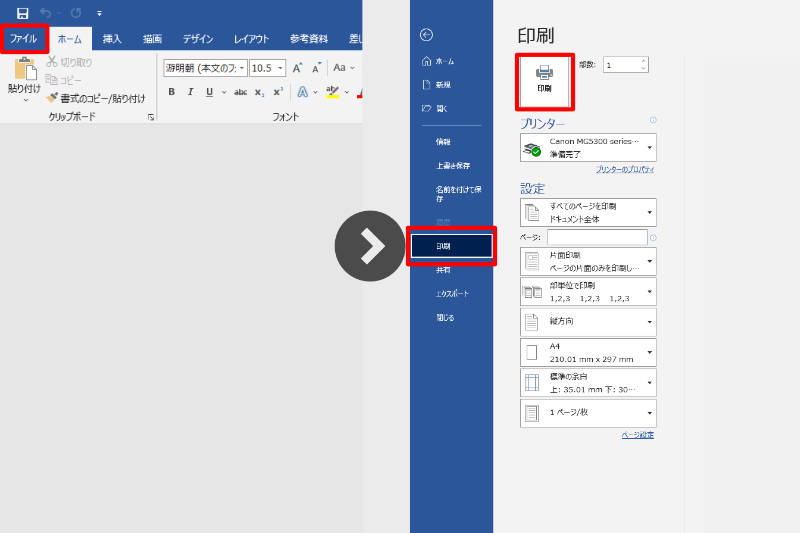
    ワード (Microsoft Word)の印刷ボタン場所

    主に「印刷」文字と「プリンターのアイコン」で表示。

    ワードの印刷ボタンの場所

    画面一番左上「ファイル」の中に「印刷」の文字があります。

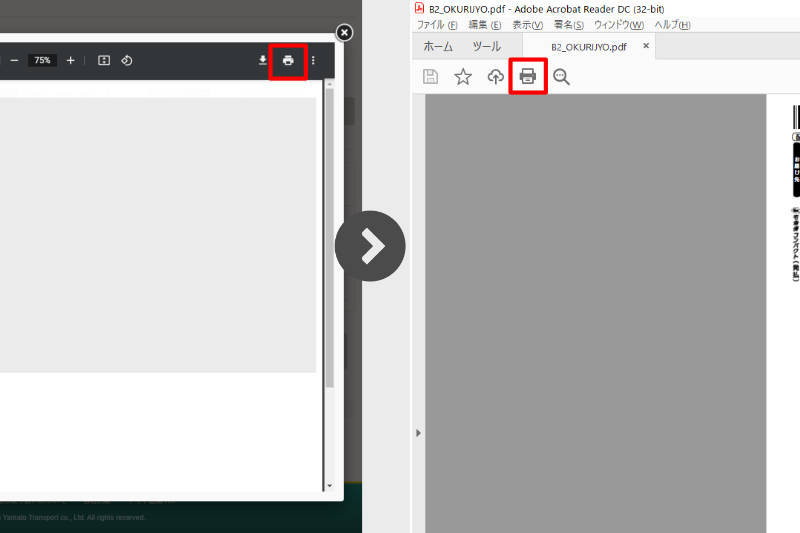
    PDFファイルの印刷ボタン場所

    PDFファイルの印刷ボタンの場所

    主にアイコンで表示。

    左のような画面の場合、印刷をクリックすると一旦ファイルで保存される場合があります。

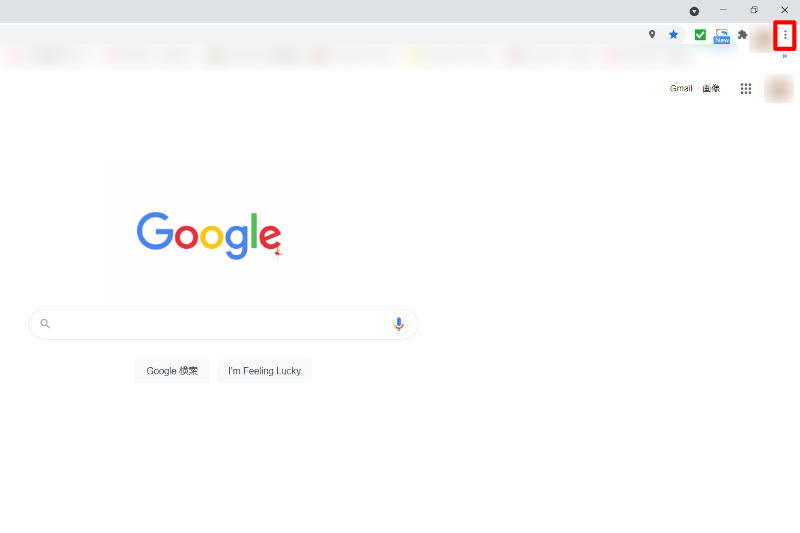
    Google Chromeなどブラウザ

    主に「印刷」文字で表示。

    ブラウザの印刷ボタンの場所

    右上のメニューの中に「印刷」の文字があります。

    [icon name=”book-reader” style=”solid” class=”” unprefixed_class=””]
    記事について
    ――――――――
    執筆者  :ロコウェブ
    記事作成 :2021年8月31日
    写真・画像:ロコウェブ


  • プリンター設定の「プロパティ」って何?設定でできる便利なこと

    プリンターのプロパティとは

    プリンターのプロパティとは、印刷を行う上でプリンターが持つ細かい機能を設定、変更することができるものです。

    具体的には下記のような機能をプロパティで行うことができます。

    [icon name=”check-circle” style=”solid” class=”” unprefixed_class=””] 印刷用紙の種類を選べる
    [icon name=”check-circle” style=”solid” class=”” unprefixed_class=””] カラーまたは白黒や色調を選べる
    [icon name=”check-circle” style=”solid” class=”” unprefixed_class=””] 印刷のきれいさやインクの節約を変更できる
    [icon name=”check-circle” style=”solid” class=”” unprefixed_class=””] 印刷範囲を設定できる
    [icon name=”check-circle” style=”solid” class=”” unprefixed_class=””] 両面印刷や用紙節約などの設定ができる
    [icon name=”check-circle” style=”solid” class=”” unprefixed_class=””] プリンターの状態を見たりメンテナンスができる


  • 【初心者向け】印刷はうまくできなくて当たり前|プリンターの初歩的な使い方まとめ

    「今のプリンターは機能が多すぎてわからない。」
    「ふつうに印刷ってできないの?ふつうにでいいの。」

    昔はプリンターなんて、印刷の文字くらいしか目立たなくて、何も考えずにまず印刷開始ボタンを押せば印刷できていたことが多いのですが、今は機能や性能が上がるにつれ複雑になってきました。
    はじめて使用する人はなかなか印刷にたどり着けないという人も多いようです。

    自分調べという小規模の統計では、近所の知り合いなどにちょこっとパソコンのことを聞かれたときの質問内容に「印刷がうまくできない」という項目が多いことに気づきました。

    印刷がうまくできない理由にはいろいろある

    ・紙 → どこに入れるのか、向きがわからない
    ・設定 → パソコンとの接続がわからない
    ・プリンター設定→ 写真や年賀状を印刷する設定がわからない
    ・ウェブサイト→ 印刷ボタンがない
    ・各ソフト→ 印刷の枠に収まってくれない
    など

    改めて書くと自分もそんな壁に何度も何度も何度も何度も当たり、経験と試行錯誤でここまできた実感があります。
    それを思えば遠い目ができるほど…

    世の中って何がわからないのかもわからないことが多いもの。
    でも、初心者でもできない理由がどこにあるのかわかりやすいのがプリンター世界の救い。

    上のように、サイズ・紙などそれぞれ違った項目で答え (印刷結果) がでるからです。
    接続に理由がある場合が一番厄介ですけれどね。

    プリンターの扱いは上級者向け

    昔のように、紙のサイズも気にせず、入れればそのままはみ出してでも強制的に印刷してくれた時代もありました。

    ・それが今では細やかな実に繊細な設定がずらり。
    ・プリンターも機種やメーカーによっても仕様や操作方法が異なります。
    ・さらに機械が繊細になり、ちょっとした設定の間違いも許してくれないプリンターもあります。

    これこそがなかなかうまくいかない理由の根源です。

    機種が変わればたとえベテランでも少し戸惑います。
    質問をされて電話でアドバイスしてもほぼうまくいかないのは、メーカーによっても製造年代によっても操作方法が左右されるばかりでなく、印刷するアプリケーションによっても左右されるからです。
    しかも同じアプリケーションでもバージョンによっても異なります。

    このように、
    「私は印刷すらできなくてねぇ。」
    ではなく
    「思うように印刷できる方がすごい。」
    のです。

    そういう気持ちでいると、印刷がうまくできないことに対しては当たり前ととらえられ、パソコン関連に対する混乱や気持ちの整理も多少できるのではないでしょうか。

    前置きが長くなりましたが、プリンターの使い方をここにまとめました。

    印刷ボタンや印刷のマークはどこにあるのか

    【簡単説明】プリンターの印刷ボタンとはどれ?ソフトアプリ別の印刷マーク表示場所

    <記事の目的>

    印刷するためには「印刷」という部分をクリックしていけばよいわけですが、それは印刷マーク (アイコン) や印刷ボタンで表示されていることが多いです。

    印刷マークのデザインや印刷ボタンにはたいていパターンがあります。

    この記事は、印刷マークの初歩的な紹介と、ソフトやアプリごとの印刷方法をざっくり見て実践することで、どんなソフトでも「印刷する」ところまではできるよ。というところまでいくための記事です。