投稿者: まこウェブさん

  • 【簡単説明】インストール・アンインストールって何?パソコンやスマホで使われる頻出用語

    【簡単説明】インストール・アンインストールって何?パソコンやスマホで使われる頻出用語

    こんにちは。
    パソコンやスマートフォン (スマホ) で何かと見かける言葉

    「インストール」

    この言葉の意味をご説明します。

    インストールとは

    パソコンやスマホにプログラムソフトを組み込むこと

    簡単に言うと、「ソフトを使える状態にすること」です。

    インストールは英語で「Install:〜を取り付ける、設置する」

    例えて言うならこんな感じ。

    家がパソコンとします。
    家の中には便利なものがいっぱい。
    単体で使える懐中電灯や、特別な設置が必要なエアコンなど。

    インストールは家電。家電を設置しコンセントに差し込むイメージです。

    電話やエアコン、洗濯機など。
    買っただけでは使えません。電話は電話線を、エアコンは室外機の設置を、洗濯機は排水ホースも取り付けます。そして最後にコンセントを差し込みます。
    これがインストールのイメージです。

    アンインストールとは

    インストールしたプログラムソフトを取り外すこと

    つまりパソコンやスマホに組み込まれた状態を削除することです。

    アンインストールは家電。家電をコンセントから取り外すイメージ。

    インストールは必ず行うべき?

    インストールしなければソフトは使えないというわけではありません。

    パソコンやスマホでたくさんの便利な機能を担うソフトにはいくつかの種類があります。

    インストールして利用するもの。
    それ単体で利用できるもの。
    オンライン上で利用できるもの。

    インストールして利用するもの

    ソフトのファイルの塊がパソコン上に保存されて、その機能を作動させるための組み込みがインストールです。
    ファイル単体やオンラインだと膨大な情報量が必要なソフトや、パソコンを識別しなければならないソフトなどはインストールして利用するものが多いです。

    それ単体で利用できるもの

    ファイルを実行すると利用できるもので、その昔はこれが主流でした。
    今の時代、これでは毎回重いファイルを作動させなければなりません。

    例えば

    家がパソコンなら、家の中の家具や電気製品、道具などそれ単体で使えるもの「電卓とかカメラとか」がこれに当たるイメージです。

    オンライン上で利用できるもの

    現在主流となりつつあるのがこちら。
    インターネットにつなげればいつでもどこでもどのパソコンでも利用できます。
    例えばネットバンキング、SNSやオンライン上で編集(ラベル屋さん)するものなど。

    例えば

    これは銀行や市役所での必要な登録など。
    行けばそこであらゆる情報を管理してくれます。


  • 【簡単】Amazonや楽天・銀行を名乗るフィッシング詐欺メールやスパムかどうか知る方法

    【簡単】Amazonや楽天・銀行を名乗るフィッシング詐欺メールやスパムかどうか知る方法

    フィッシング詐欺メール

    こんにちは。
    私のところには毎日のように

    「アカウントが無効になりました。」
    「クレジットカード情報が更新されていません。」
    「第3者によるログインが確認されました。」

    のような一瞬ドキっとするメールが届きます。

    中には、持っている口座の銀行を名乗って、あたかも今フィッシング詐欺メールが出回っていますのでご注意ください、といいながらソレがソレだったり、真っ向から正直に読んでしまうと一見誰でも引っ掛かってしまうほど巧妙です。

    中には怪しそうに英語が混ざっているGoogleさんのような存在もあります。ところがGoogleさんは実は本物でした、というオチだったりすることの方が多いです。

    ええ~、これじゃどれが本当かわからない!
    明らかに日本語が変なら怪しむけど。

    では、こういったフィッシング詐欺かどうかわからないメールの地雷を踏まないようにする方法はないのでしょうか?
    今回は数ある対策の一例で、最も簡単な方法を2つご紹介します。

    フィッシング詐欺メールかどうか知る方法

    ✔ メールのタイトルをそのままコピーして検索する。
    ✔ メールを無視して、各自本物サイトにログインしてメッセージを確認する。

    以上となります。

    メールのタイトルをそのままコピーして検索

    メールのタイトルをまるまる検索してみてください。

    出ます出ます。同じような人。

    「~~~~~(タイトル)~~~」や
    「=====(タイトル)===」のようなメールは詐欺ですよ~。
    と教えてくださっていますね。

    中には送信元アドレスを確認して、「公式アドレスはコレ」「詐欺のアドレスはコレ」と教えてくださる方もいます。

    中には超特急で特集を書いてくださるつわものもいて助かります。

    メールは開いて大丈夫?

    絶対ではないけれど意外と大丈夫なことも多い。

    メールを開いただけで何かに感染したり情報を奪われるということは、確率的にはそうありません。

    というのも多くは添付されたファイルにウイルス感染の元が詰まっていることが多いからです。

    ビジネス系の詐欺メールの対処方法

    これは特にビジネス系のメールだと避けようがありませんよね。
    この場合は実際にやりとりしているメールの返信なのかチェックするか、先方に確かめましょう。

    顧客や取引先からきたようなメールで、さも必要で急ぎとされれば思わず開いてしまいます。htmlを開いても安全だと見せかけて、実はその先も開かせることは容易。

    しかし、htmlなどの形式でプログラムを組まれていると開いただけで悪いものをもらう可能性は否定できません。
    理想は、メール設定などでhtmlは一度非表示の状態にして、表示するかどうかは許可制にすれば安心ですが、その辺の難しい操作はまた別記事レベルになりますので割愛します。

    アドレスや会社名がまるごと同じということはある?

    実はフィッシング詐欺などのメールは、ある程度何かを変えて送られていることが多いです。

    同じ会社を名乗っていたらダイレクトに悪いですが、
    よーく見てくださいAmazanでしょ (名称が違う)、樂天でしょ (似てる漢字)、GO0GLEでしょ(Oがゼロ)。名前違うじゃない。というような含みのパターンもあります。

    アドレスに関しては公式とまったく同じというケースは比較的少ないとみられます。
    google.xyzだっけ?というような感じです。

    ただし、名前やアドレスで判断をするのは疲れますのであまりおすすめしません。

    では、どうしたら確実にこういったメールからのアタックを避けることができるでしょうか?

    メールを無視して、各自本物サイトにログインしてメッセージを確認

    本当に重要なメッセージは公式サイトの自分のページ (マイページなど) に表示されます。

    普段利用していてもしていなくても、思い当たるふしのないメールは開かないことです。つまりスルー。

    黙って普段自分がお気に入りに登録しているページからログインして、メッセージなどを確かめるのです。

    私は100%この方法です。

    [wp-svg-icons icon=”key” wrap=”i”] 「アカウントを凍結しました。」なら、そもそもログインできないよね。
    [wp-svg-icons icon=”key” wrap=”i”] 「クレジットカード情報」なら、アカウント内のメッセージが届いていて、マイページで編集するよね。
    [wp-svg-icons icon=”key” wrap=”i”] 「第3者のログイン」なら、「2段階ログイン」「ログイン通知」を設定してパスワードを変更すればOK。

    たとえ重要なお知らせと言っても、所詮は買い物やサービスが受けられるか受けられないか程度、たとえ重大な問題が本当の話だったとしても、重大なお知らせなら多くのサイトではマイページでも知らせてくれます。
    こちらから問いかければ会社が丁寧に対応してくれます。

    すべてがフィッシング詐欺やウイルスメールというわけではない

    ここまで話しておいて、悪者扱いしたメールたち。
    実はすべてのメールがフィッシング詐欺やウイルス感染メールというわけでもありません。

    というのも、ただのいたずらや、アプリや新商品などの広告ページに誘導したくて送られることもあるからです。

    英語メールは危険?

    すべてが危険というわけではありません。

    私は立場上英語のメールも多数やってきます。

    しかし、その英語メールはほぼ100%商品広告などの営業や銀行の案内、保険サービスなどの営業メールです。
    私にはほぼ不要なのですが、安全性としてはまったく問題ないメールたちばかりです。

    英語だから詐欺、というのは少し短縮的で、巧妙なメールは実は日本語のメールの方が多いかも。

  • 【簡単説明】パソコンをインターネットにつなげる方法|ネットを見るためには初めに何が必要?

    【簡単説明】パソコンをインターネットにつなげる方法|ネットを見るためには初めに何が必要?

    こんにちは。
    パソコンを買ったけれど、起動したらインターネットにつながっていません、と出てしまった。
    どうしたらインターネットにつなげることができるのですか?
    インターネットでホームページを見るにはどうしたらよいのですか?

    今回はこんな質問にお答えします。

    今回の記事はこんな人におすすめ
    [wp-svg-icons icon=”book” wrap=”i”] インターネットのつなぎかたを知りたい。
    [wp-svg-icons icon=”book” wrap=”i”] インターネットを見るために必要な知識や作業を知りたい。
    [wp-svg-icons icon=”book” wrap=”i”] プロバイダとは何か知りたい。
    この記事はパソコン初心者の人向けの情報なので、詳しく厳密な話や詳細はなるべく割愛しています。

    インターネットをつなげるために必要なこと

    インターネットをつなぐ会社に申し込む

    インターネットを見るためにはインターネットをつなぐ必要があります。

    インターネットをつなぐとは
    みなさんの家には電話はありますか?
    電話はつながっていますか?
    では、家の電話はどうして使えるのでしょうか。

    電話は電話会社に契約してつなげてもらっています。
    NTTとかKDDIとかですね。

    ざっくり言うとそれと同じで、インターネット会社に契約して線をつながてもらうんですね。

    インターネットをつなぐためにはインターネットをつなぐ専門の会社と契約する必要があります。

    仕組みは以上となります。

    では具体的にどうするのか流れを説明します。

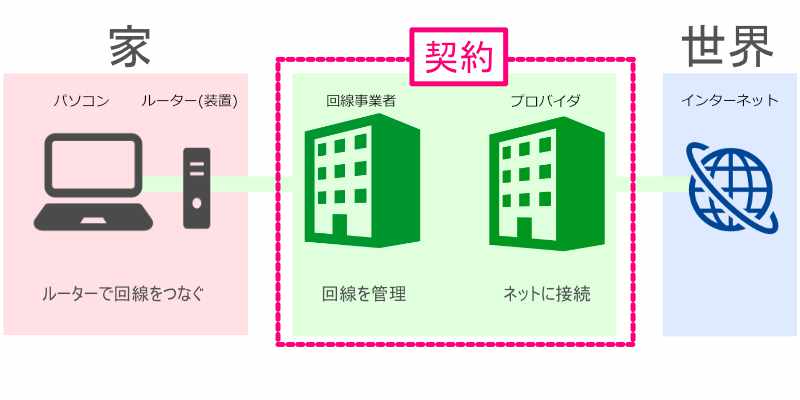
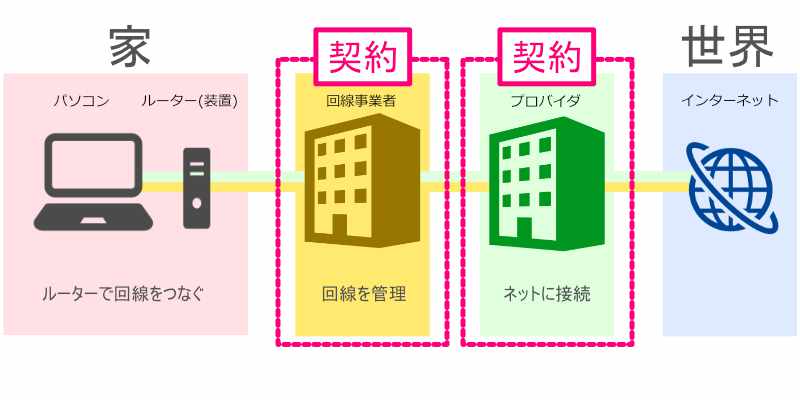
    インターネットをつなぐためには2種類の業者に契約

    回線事業者

    プロバイダ

    インターネットには「回線事業者」と「プロバイダ」という個別の専門業者があります。
    通常はこの2つに契約を申し込みます。

    例えて言えば、電車の運行には線路が必要で、
    「線路を敷いて管理してくれる会社」と
    「電車を運行する会社」が
    あるようなイメージですね。

    回線事業者とは

    インターネット回線事業者

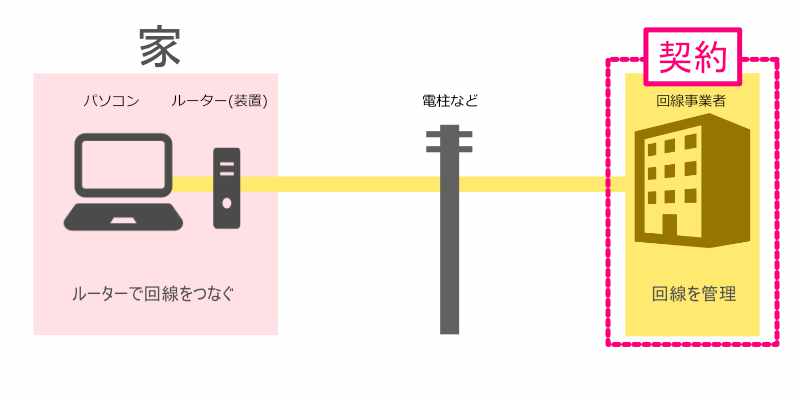
    回線事業者とは、インターネットの回線を提供する事業者のことです。

    ✔ 電柱から住宅の外壁に光ファイバー (線) を引き込む工事
    ✔ 装置の設置
    などを行ってくれます。

    NTT「フレッツ光」、KDDI「auひかり」、ケイ・オプティコム「eo光」など

    回線事業者には、その回線を利用する固定費・レンタル料のようなものを支払います。

    プロバイダとは

    インターネットプロバイダ

    プロバイダとは、回線を利用しインターネットにつなげる事業者のことです。

    正式名称:「インターネットサービスプロバイダ(Internet Service Provider)」

    プロバイダは「ISP」ともいわれます。

    プロバイダには、インターネットを利用するサービス料金を支払います。

    @nifty光
    ASAHIネット
    BB.excite
    BIGLOBE光
    DTI光
    hi-ho
    OCN光
    So-net光
    WAKWAK
    ぷらら

    などがあります。

    回線事業者とプロバイダ一体型サービス会社

    インターネット回線プロバイダ一体型

    回線事業者とプロバイダを一緒に契約できる会社もあります。

    インターネットのあれこれが難しい人にはこれは便利!
    だって1回の契約でなんでもかんでもやってくれますからね。
    同じサービス会社なので、インターネットに関するサポートも聞きやすいですし、スムーズです。


    So-netが提供している「NURO光 」
    UQコミュニケーションズが提供する高速モバイルデータ通信サービス「WiMAX 2+」
    ドコモ光
    ソフトバンク光

    ちなみに私はドコモ光を契約しています。

    あとはインターネット会社にほとんどお任せしてしまえばOKです。
    ほとんどの会社にはサポートセンターがついています。
    わからないことは手取り足取り教えてくれます。

    インターネットを見るために必要なことはここで終了。

  • バナー制作におすすめのAffinity Designer(アフィニティデザイナー)【感想・メリット・デメリット】

    バナー制作におすすめのAffinity Designer(アフィニティデザイナー)【感想・メリット・デメリット】

    こんにちは。

    この記事は画像編集やバナー制作、ポップ制作など、プロフェッショナルまでいかないまでもそれなりに使用できるソフトを探しているデザイナーやイラストレーター向けに書いたものです。

    ✔ Photoshopを使っていた人。
    ✔ Illustrator (iイラストレーター) を使用していた人。
    ✔ Fireworksを使用していた人。
    ✔ 画像編集のフリーソフトを使用していた人。

    PhotoshopやIllustratorの月額制 (サブスクリプション化) によって、改めて最新バージョンのソフトを購入するのにためらっている人も多いのではないでしょうか?

    また、私個人としては今まで愛用していたソフト「Fireworks」の販売が終了してしまい、代替ソフトがPhotoshopになることで途方に暮れている人も一定数いらっしゃる感覚です。

    使用している画像編集ソフトの代わりを探す

    私はFireworksという制作ソフトの愛用者でした。

    Fireworksとは、当初macromedia社 (マクロメディア) の開発により販売されていたのがAdobe (アドビ) に変わり、2012年にその役目を終えたソフトです。
    使い勝手の良さと機能性のバランスが抜群で、多くのウェブデザイナーに愛されたソフトですが、その後継品を模索した人も多いかと思います。

    ・Photoshopの操作に慣れるか。
    ・他のソフトを探すか。

    その選択肢の向こうにはそれぞれの問題がありました。

    ・Photoshopに慣れても、購入は月額制になっている。
    ・機能性と使いやすさで肩を並べるソフトが見つからない。
    ・仕事上フリーソフトをメインで使うには少し覚悟が必要。

    実際には3年くらいでバージョンアップ製品を買うと考えれば年額制でも良いのですが、多くの方は固定費としてかかるそのスタイルに抵抗を感じているかと思います。

    実際今のソフトはこれ以上求めるものがないほど機能性が豊かで、3年~4年後くらいにまた新しいものに買い替えるかといえば、私は買いません。

    またプランがいくつかあり、どのプランを購入していいのかもわからなくなります。

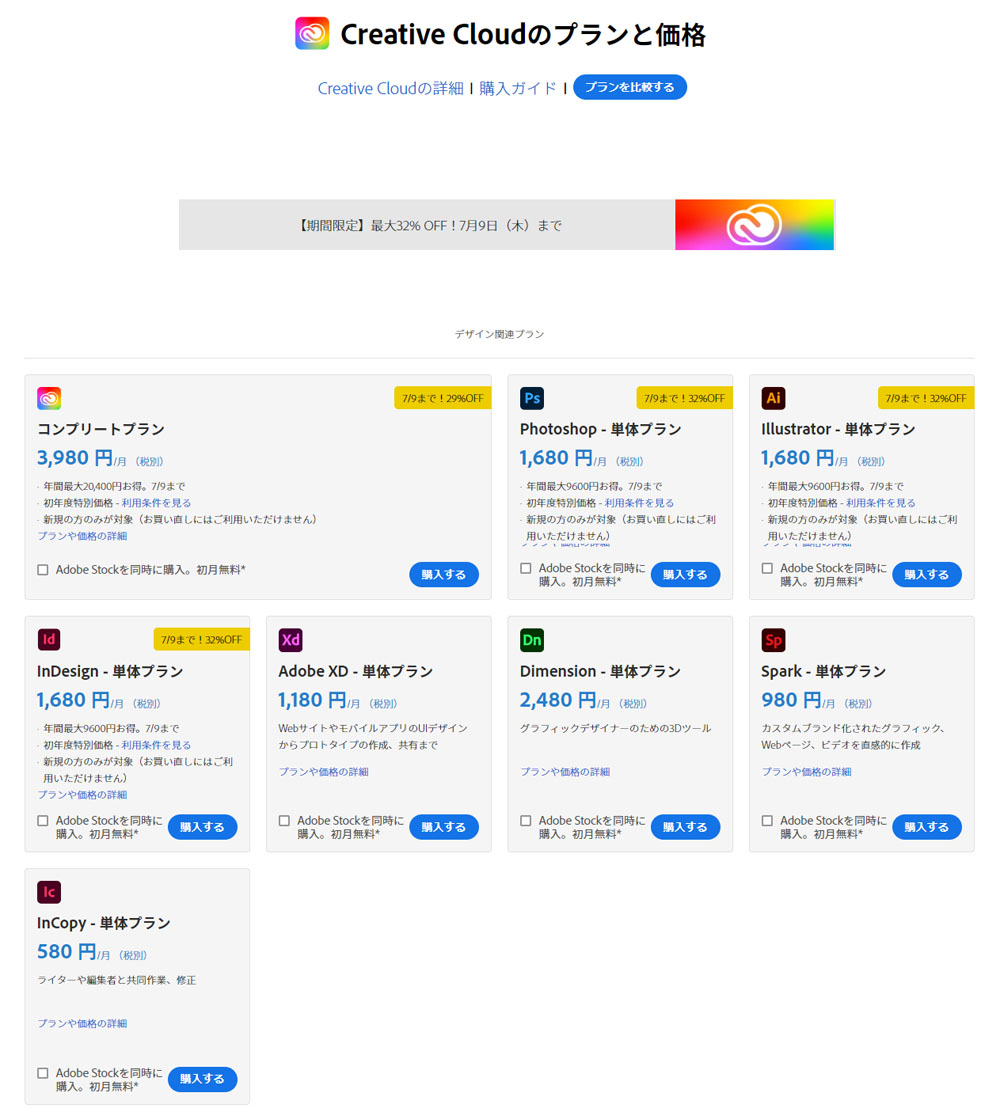
    Photoshopに実際にかかる費用は?

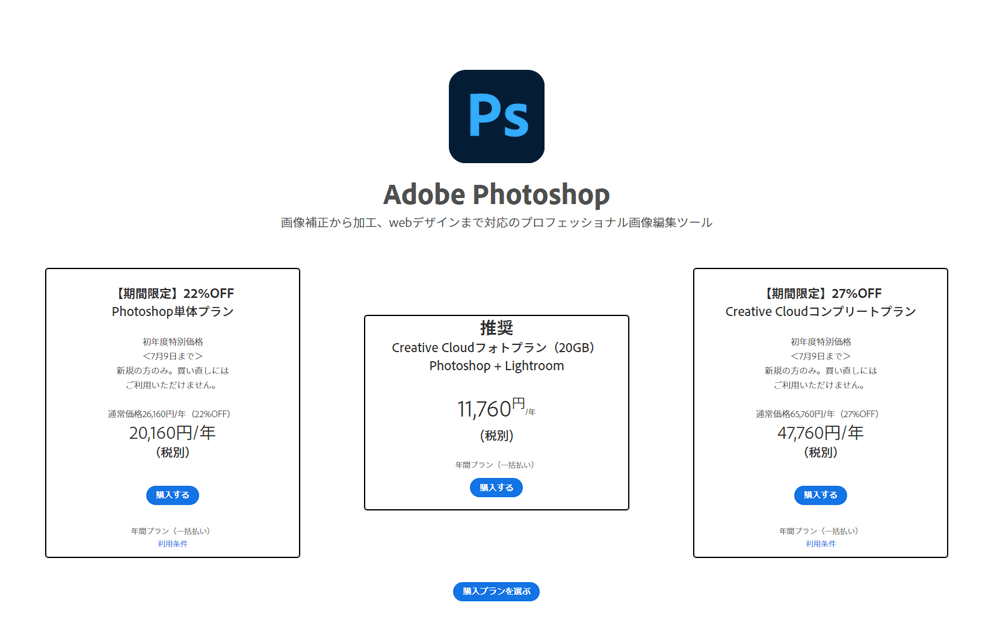
    下の写真はAdobeの2020年公式サイトのスクリーンショットです。
    さらに期間限定の割引適用額になっていて、初年度と2年目以降の値段が違うときもあります。これだけで実際どのくらいの費用がかかるのか混乱。

    AadobeのPhotoshop公式ページのスクリーンショット
    AadobeのPhotoshop2020年公式ページのスクリーンショット

    実際にかかる費用は下記のグラフになります。

    ※割引適用などいろいろな要素がありますので、あくまでざっくりとした感じで見ていただけると助かります。

    Photoshop単体 Illustrator単体
    1年 20,160円
    (通常26,160円)
    20,160円
    (通常26,160円)
    2年 通常52,320円 通常52,320円
    3年 通常78,480円 通常78,480円
    4年 通常104,640円 通常104,640円

    ※値段は年やキャンペーンによって大きく変わります。

    これを見る限りでは5年後以降から今までの値段を超える計算になります。
    今までは単体で十万円を超えるバージョンもありましたから、買い求めやすくなったのですね。

    ということで、愛用している方はそのままAdobeを使用していた方が良いかと思います。

    私はというと、やはり月額という感じが苦手でした。
    また、Photoshopに関してはそこまで求めていないというほど機能性が豊富。
    ライトさを求めるには少し重荷でした。

    ・使用している期間と、全く使用していない期間がある。
    ・もともとFireworksを使いこなしていた。
    ・個人的にPhotoshopは使いづらい。

    というわけでフリーソフトも探しましたが、サポートがしっかり受けられるということで、有料のソフトを探しました。

    ようやくたどりついたのが「Affinity Designer (アフィニティ・デザイナー)」です。

    代替ソフトとしておすすめのAffinity Designer

    Affinity designerの公式サイトスクリーンショット
    Affinity designerの公式サイトスクリーンショット

    Affinity Designerはバナー制作や画像編集に最適なソフトだと思います。
    その理由をご紹介します。

    この話の流れだとPhotoshopの代替ソフトとして紹介していますが、Affinity DesignerはどちらかというとIllustratorの代替品として比較されます。

    私は仕事柄
    ・IllustratorとAffinity Designerを別々に使用しています。
    ・バナーや画像編集は古いPhotoshopとAffinity Designerを併用しています。

    かかる費用は?

    ✔ 2020年7月現在で6,100円です。
    ✔ 月額ではなく1回買い切りです。

    Afinityの公式サイトのスクリーンショット
    Afinityの公式サイトのスクリーンショット

    ※値段は年やキャンペーンによって大きく変わります。

    つまり、PhotoshopやIllustratorと比べると下記のようになります。

    Photoshop単体・Illustrator単体 Affinity Designer
    1年 20,160円
    (通常26,160円)
    (2020年7月)
    6,100円
    2年 通常52,320円 0円
    3年 通常78,480円 0円
    4年 通常104,640円 0円

    4年使用で10万円近く差が出ます。
    問題はこれに見合った機能や使い勝手を求めるか求めないかになります。

    Affinity Designerの特徴・メリット

    ✔ 安い。
    ✔ PhotoshopとIllustratorの良いとこ取り。
    ✔ Fireworksと似ている。
    ✔ 機能が豊富。
    ✔ 使いやすい。
    ✔ 軽い。
    ✔ ベクター編集もピクセル編集もできる。
    ✔ イラスト制作に向いている。
    ✔ お絵かきソフトとしても使える。
    ✔ 立体表現ができる。
    ✔ 装飾や図形が豊富。
    ✔ 対応ファイルの種類が多い。
    ✔ Photoshop形式のPSDファイルが使える。
    ✔ 世界的に利用者が多い。

    メリットだけでもこれだけありますが、デメリットもあります。

    Affinity Designerの欠点・デメリット

    ✔ 基本的に海外サポートとなる。
    ✔ サポートや更新頻度が少ない。
    ✔ 完全なIllustratorの代わりとはならない。
    ✔ 完全なPhotoshopの代わりとなはならい。
    ✔ フォントの一覧が英語表記でわかりづらい。
    ✔ Affinity形式のファイルサイズが大きくなりがち。

    以上が個人的な感想です。

    使ってみた感想

    まず、目的となったFireworksの代わりとして、無事にFireworksを卒業できました。
    少しやってみましたが、バナーや画像編集に関してはPhotoshopではFireworksを卒業できませんでした。

    Photoshopと比べて何が違うかというと、

    ✔ 説明書なしでも感覚的に操作できる。
    ✔ レイヤーが使いやすい。
    ✔ ベクター編集ができる。
    ✔ 画像の編集の自由度が高い。

    いろいろ一長一短どちらでも慣れでしょ、と言われたらそれまでですが、
    結論としては

    ✔ とにかく使いやすい。

    ということが決め手でした。

    Photoshop上級者からは機能が足りないという面や、使い勝手にやや不便なところを感じる人も多いかと思います。

    ただ、Photoshopの代替品はAffinity Photoになります。
    Affinity PhotoはPhotoshopと劣らず機能が豊富です。

    Affinity Designerの操作画面紹介

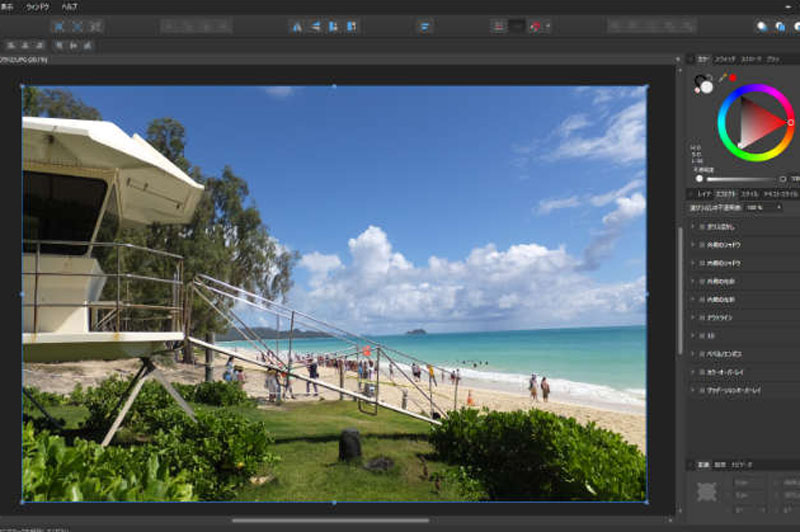
    おおまかな画面構成です。

    Affinity designerの操作画面
    Affinity designerの操作画面

    扱えるファイル形式はこれで十分。

    Affinity designerの扱えるファイルの種類

  • Photoshopやillustratorの代替ソフト?使いやすくて安いAffinityDesignerとAffinityPhoto

    Photoshopやillustratorの代替ソフト?使いやすくて安いAffinityDesignerとAffinityPhoto

    こんにちは。
    昨今さまざまなサービスがサブスクリプション化しています。通称サブスク。

    サブスクとは

    定額(月額や年額で)料金を支払い、商品やサービスを利用できるシステムです。
    サブスクリプション(subscription)の略です。

    サブスクリプションとは、簡単に言うと月額や年額で支払うビジネスシステムのことで、例えばAmazon Prime (アマゾンプライム) がまさにそうです。

    ぱっと見は安いけれど、例えば月々980円でも年間11,760円。

    ホームページやイラストデザインなどの世界でもその波はすでに入ってきていて、Photoshop (フォトショップ) やillustrator (イラストレーター) 、PDFの編集に使うAcrobatなど、Adobe (アドビ社) が月額料金を導入。
    Microsoft(マイクロソフト)や、今まで無料が当たり前だったWordpress(ワードプレス)のプラグインなどでもサブスクが増えてきました。
    AadobeのPhotoshop公式ページのスクリーンショット
    AadobeのPhotoshop2020年公式ページのスクリーンショット

    この問題は多く人たちを混乱させ、新たなソフトを探す旅に出ることになります。

    [jin_icon_book color=”#e9546b” size=”17px”]今まではソフトを買ったらずっと使えるものだった。

    ↓↓↓↓↓

    [jin_icon_book color=”#e9546b” size=”17px”]これから新しく購入する場合は毎月支払うことになる。


    「あれ?この前ネットで1万円くらいで売ってたよ。」

    という方もいらっしゃるかと思います。
    それはきっと古いバージョンか、機能が制限された版のものかと思われます。

    Photoshopやillustratorの代替品はあるの?

    結論から言うと、
    Affinity Photo (Photoshopの代わり)
    Affinity Designer (illustratorとPhotoshopの良いとこ取り)
    がそれにあたります。と勝手に思っています。

    また、

    Affinity DesignerはかつてWEBデザイナーでも便利すぎて離れられない人が多かったFire Works (ファイアーワークス) の後継ソフトとしても注目を浴びています。

    Fire worksは「macromedia (マクロメディア)」という会社が販売していたグラフィックソフトで、その使い勝手と機能性は2025年でも通用するものです。
    そのうちAdobeに吸収されてしまいました。
    そして2012年をもって終了。

    今回紹介するソフトはどちらも買い切りで、その価格に魅力があります。
    2020年7月の時点で以下の価格となります。
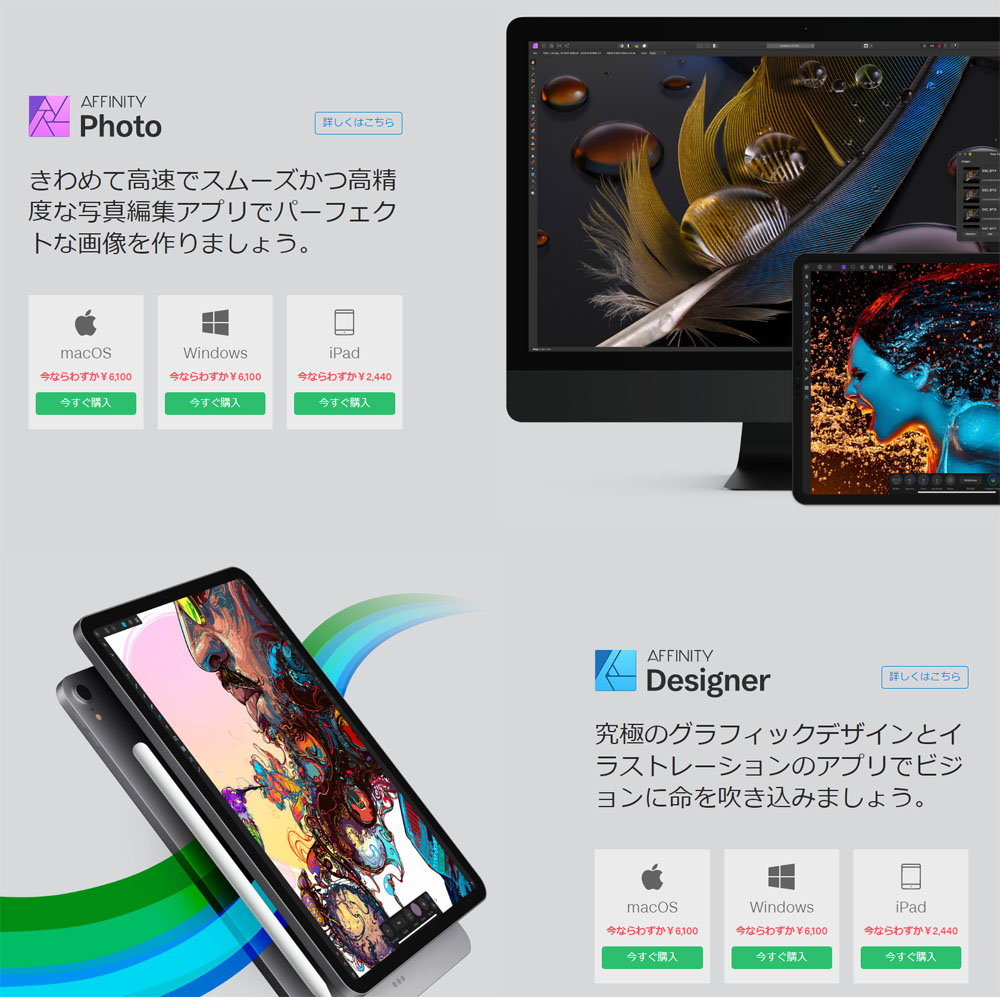
    Afinityの公式サイトのスクリーンショット
    Afinityの公式サイトのスクリーンショット

    ・1回限りの買い切りでは、機能性が悪いんじゃないの?
    ・海外のメーカーだし不安。
    と思ってしまう安さですね。

    実際この2点が日本人の購入心理を止めている原因ではないでしょうか?

    さて、私自身この2点を2020年に購入したのですが、買い切りであるにもかかわらず2025年になっても十分使えています。

    スポンサーリンク


    Affinity Photoとは
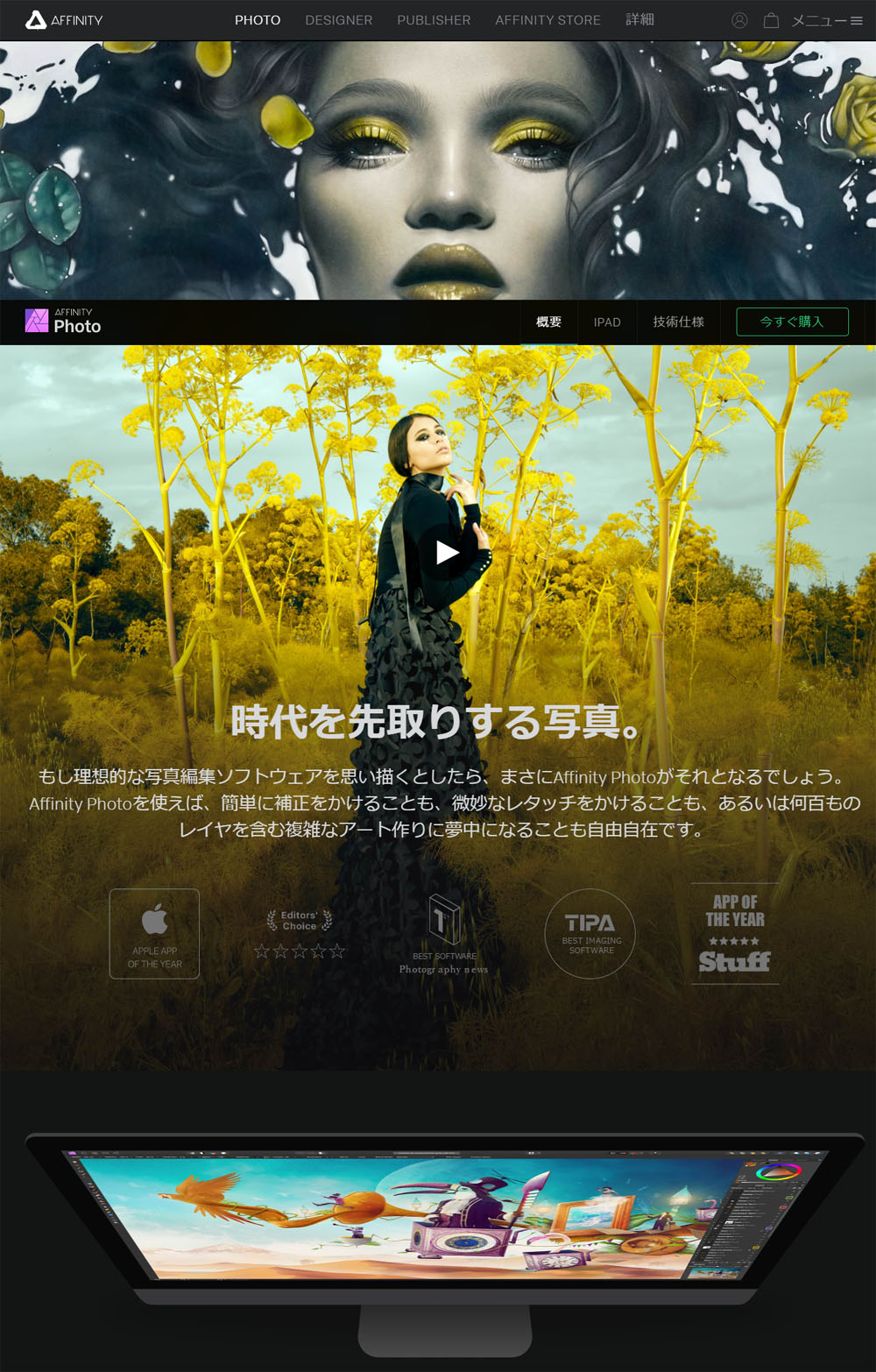
    Affinity photoの公式サイトスクリーンショット
    Affinity photoの公式サイトスクリーンショット

    簡単に言えば他社版Photoshopみたいなものです。

    Affinity Photoのメリット

    良い点として下記のことが挙げられます。

    ✔ 数千円で単発買い切り。
    ✔ 写真画像の加工や編集が行えます。
    ✔ 機能性はPhotoshopにも劣らない。
    ✔ 多数の拡張子に対応。PhotoshopのPSDデータも読み込めます。
    ✔ 起動から操作まで早い。
    ✔ 世界的に利用者が多い。

    Photoshopを使っている人はそのまま使えてしまうくらいなので、特別Photoshopでなければならない!という機能のこだわりがなければ乗り換えも問題ないかと思います。

    Affinity Photoのデメリット

    惜しい点としては下記が挙げられます。

    ✔ 海外メーカーとしての不安。
    ✔ サポート問い合わせが面倒。

    Affinity Designerとは
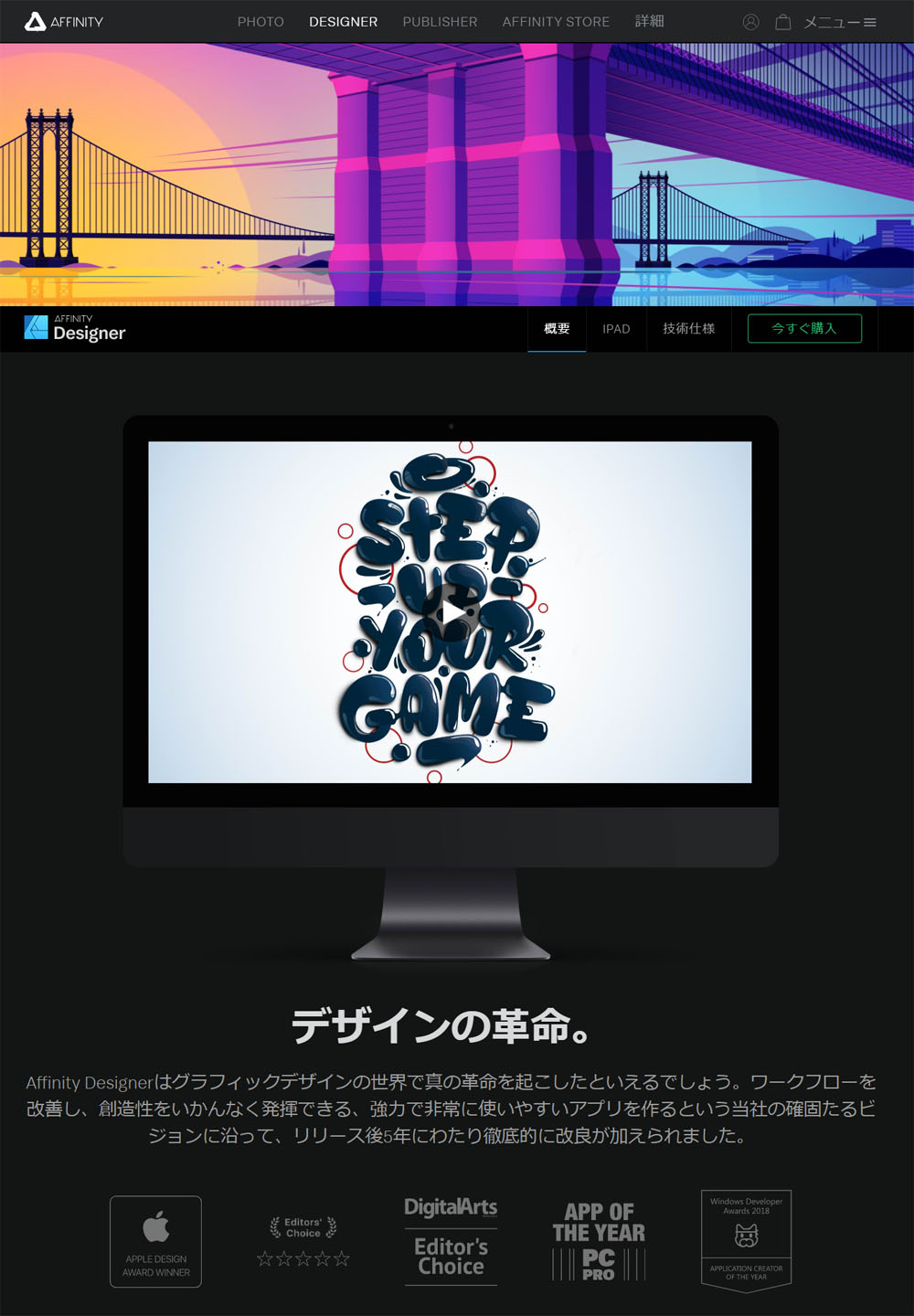
    Affinity designerの公式サイトスクリーンショット
    Affinity designerの公式サイトスクリーンショット

    簡単に言えば他社版illustratorとFireworksとPhotoshopを混ぜたみたいなものです。

    Affinity Designerのメリット

    良い点としては下記の点が挙げられます。個人的な視点も含まれますので、参考程度にとらえていただければ幸いです。

    ✔ 数千円で単発買い切り。
    ✔ ベクター編集ができます。
    ✔ お絵かきソフトとしても使えます。
    ✔ バナー制作ソフトとして使えます。
    ✔ 簡単な写真画像の加工や編集が行えます。
    ✔ 機能性は上記ソフトのかけ合わせ。
    ✔ 多数の拡張子に対応。PhotoshopのPSDデータも読み込めます。
    ✔ 起動から操作まで早い。
    ✔ 世界的に利用者が多い。

    こちらは個人的感覚でいえば、これ1つで上記すべての機能性とメリットを持ち合わせているというほどではありません。

    illustratorの機能はまるごとではない

    私はillustratorとAffinity Designerは別用途で使っています。
    広告媒体やポスターなどはillustrator。他はAffinity Designer。
    というのも、印刷を意識して使っていると色の違いやサイズの調整などにこだわりを持ってしまうため、やはり慣れているillustratorを使用しています。
    編集要素を持ったファイルの互換性という意味でも大切です。

    Fireworksほど使いやすくはない

    2018年までFireworksを使い込んでいた私。
    いまのところどの有料ソフトよりもFireworksに近いかなという感覚ですが、Fireworksほどではない気がします。
    慣れだとは思いますが。

    Photoshopほど写真編集の自由度はない

    良いとこどりなのでぜいたくは言えませんが、Affinity Photoが出ている以上、Affinity Designerでは写真を自由にあーだこーだと編集できません。

    Affinity Designerのデメリット

    惜しい点としては下記が挙げられます。

    ✔ 海外メーカーとしての不安。
    ✔ サポート問い合わせが面倒。
    ✔ Affinityのファイル形式データが大きくなりがち。

    Affinity DesignerとAffinity Photo買うならどっち?

    私はAffinity Designerを買って、Affinity Photoは買っていません。
    どちらもあっても便利かなと思うし、どちらも安いのでたいした出費ではないのですが・・。

    Affinity Designerを選んだ理由
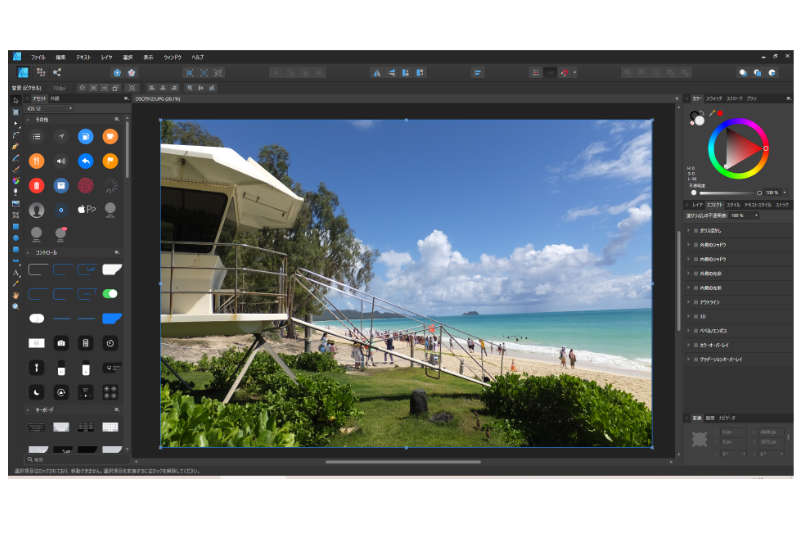
    Affinity designerの操作画面
    Affinity designerの操作画面

    ✔ Fire worksの代わりのソフトを探していた。

    以上です。

    使っていると慣れてくるもので、今後Affinity Photoも買おうかなと検討中です。
    数千円の買い物なのに悩んでいます・・。

    で、実際にFire worksから離れられたかというと、
    離れることができました。

    pngをそのまま配置すると、サイズを縮小してもデータが大きくなりがちなのはAffinity Designerの欠点だとは思います。

    利用目的によっては安いものを買うのが良い

    価格の高いPhotoshopにステータスを感じて買う必要はありません。
    場合によってはデザイナー学校ではこれ以外を認めていないところもあるかと思いますが、デザインをするのにソフトは自分の使いやすいもので十分です。

    Photo Shopでは固定費がかかってしまうので、自分の土台が決まらない限りは安い方が良いです。

    現在多くのグラフィックソフトでは基本的な機能が備わっています。

    写真加工だけに使うなら「CyberLink Photo Director (サイバーリンクのフォトディレクター)」も使いやすいです。

    Affinity PhotoはPhoto Shopに匹敵する機能性があるため、ほかの簡易編集ソフトと比べるとそれだけ複雑です。よって面食らってしまいます。

    ただし、Affinityシリーズより安いものはあまりないかもしれません。

    ちなみに脱アドビはしていませんので、今後も何かとお世話になります。